孙肖宁 发布的文章

随着互联网的快速发展,基于网页的应用越来越普遍,同时也变的越来越复杂,为了满足各种各样的需求,会经常性在本地存储大量的数据,传统方式我们以document.cookie来进行存储的,但是由于其存储大小只有4k左右,并且解析也相当的复杂,给开发带来诸多不便,HTML5规范则提出解决方案。
Storage 存储
window.sessionStorage
window.localStorage

特性

  • 设置、读取方便
  • 容量较大,sessionStorage约5M、localStorage约20M
  • 只能存储字符串,可以将对象JSON.stringify() 编码后存储

    window.sessionStorage

    1、生命周期为关闭浏览器窗口
    2、在同一个窗口下数据可以共享

    window.localStorage

    1、永久生效,除非手动删除
    2、可以多窗口共享
    方法详解

  • setItem(key, value) 设置存储内容
  • getItem(key) 读取存储内容
  • removeItem(key) 删除键值为key的存储内容
  • clear() 清空所有存储内容
  • key(n) 以索引值来获取存储内容

常见获取地理信息的方式有:IP地址,三维坐标(GPS,wifi,手机信号)用户自定义数据)浏览器会自动以最优方式去获取用户地理信息。HTML5 Geolocation(地理位置定位) 规范提供了一套保护用户隐私的机制。必须先得到用户明确许可,才能获取用户的位置信息。
常用的API
navigator.getCurrentPosition(successCallback, errorCallback, options) 获取当前地理信息
navigator.watchPosition(successCallback, errorCallback, options) 重复获取当前地理信息
注意:
1、当成功获取地理信息后,会调用succssCallback,并返回一个包含位置信息的对象positionCoords(坐标)
position.coords.latitude纬度
position.coords.longitude经度
2、当获取地理信息失败后,会调用errorCallback,并返回错误信息error
3、可选参数 options 对象可以调整位置信息数据收集方式

附录:获取位置的代码

<script>
    if (navigator.geolocation){
        navigator.geolocation.getCurrentPosition(successCallback,errorCallback);
    }else {
        console.log('浏览器不支持定位');
    }
    function successCallback(position) {
        var wd = position.coords.latitude;
        var jd = position.coords.longitude;

        console.log("获取用户信息成功");
        console.log(wd+'--'+jd);

    }
    function errorCallback(error) {
        console.log(error);
        console.log('获取用户位置失败');
    }
</script>

在HTML5的规范中,我们可以通过为元素增加draggable="true"来设置此元素是否可以进行拖拽操作,其中图片、链接默认是开启的。

目标元素:页面中任何一个元素都可以成为目标元素
事件监听
拖拽元素

  • ondrag 应用于拖拽元素,整个拖拽过程都会调用
  • ondragstart 应用于拖拽元素,当拖拽开始时调用
  • ondragleave 应用于拖拽元素,当鼠标离开拖拽元素时调用
  • ondragend 应用于拖拽元素,当拖拽结束时调用
    目标元素
  • ondragenter 应用于目标元素,当拖拽元素进入时调用
  • ondragover 应用于目标元素,当停留在目标元素上时调用
  • ondrop 应用于目标元素,当在目标元素上松开鼠标时调用
  • ondragleave 应用于目标元素,当鼠标离开目标元素时调用- `

方法:load() 加载、play() 播放、pause() 暂停
属性:currentTime 视频播放的当前进度、

  duration:视频的总时间
  paused:视频播放的状态.

事件:

 oncanplay: 事件在用户可以开始播放视频/音频(audio/video)时触发。
 ontimeupdate:通过该事件来报告当前的播放进度.
onended:播放完时触发

全屏:video.webkitRequestFullScreen();

fullPage.js 是一个基于 jQuery 的插件,它能够很方便、很轻松的制作出全屏网站。
主要功能有:

  • 支持鼠标滚动
  • 支持前进后退和键盘控制
  • 多个回调函数
  • 支持手机、平板触摸事件
  • 支持 CSS3 动画
  • 支持窗口缩放
  • 窗口缩放时自动调整
  • 可设置滚动宽度、背景颜色、滚动速度、循环选项、回调、文本对齐方式
    兼容性:兼容jQuery1.7以上。浏览器IE8以上
    使用方法:
    1.引入

    <link rel="stylesheet" href="css/jquery.fullPage.css">
    <script src="js/jquery.min.js"></script>
    
    <!-- jquery.easings.min.js 用于 easing 参数,也可以使用完整的 jQuery UI 代替,如果不需要设置 easing 参数,可去掉改文件 -->
    <script src="js/jquery.easings.min.js"></script>
    
    <!-- 如果 scrollOverflow 设置为 true,则需要引入 jquery.slimscroll.min.js,一般情况下不需要 -->
    <script src="js/jquery.slimscroll.min.js"></script>
    
    <script src="js/jquery.fullPage.js"></script>

    2.html

    <div id="dowebok">
      <div class="section">
          <h3>第一屏</h3>
      </div>
      <div class="section">
          <h3>第二屏</h3>
      </div>
      <div class="section">
          <h3>第三屏</h3>
      </div>
      <div class="section">
          <h3>第四屏</h3>
      </div>
    </div>

    每个 section 代表一屏,默认显示“第一屏”,如果要指定加载页面时显示的“屏幕”,可以在对应的 section 加上 class=”active”,如:

第三屏

同时,可以在 section 内加入 slide,如:

<div id="dowebok">
    <div class="section">第一屏</div>
    <div class="section">第二屏</div>
    <div class="section">
        <div class="slide">第三屏的第一屏</div>
        <div class="slide">第三屏的第二屏</div>
        <div class="slide">第三屏的第三屏</div>
        <div class="slide">第三屏的第四屏</div>
    </div>
    <div class="section">第四屏</div>
</div>

3.JavaScript

$(function(){
    $('#dowebok').fullpage();
});

方法

名称说明
moveSectionUp()向上滚动
moveSectionDown()向下滚动
moveTo(section, slide)滚动到
moveSlideRight()slide 向右滚动
moveSlideLeft()slide 向左滚动
setAutoScrolling()设置页面滚动方式,设置为 true 时自动滚动
setAllowScrolling()添加或删除鼠标滚轮/触控板控制
setKeyboardScrolling()添加或删除键盘方向键控制
setScrollingSpeed()定义以毫秒为单位的滚动速度

回调函数

名称说明
afterLoad滚动到某一屏后的回调函数,接收 anchorLink 和 index 两个参数,anchorLink 是锚链接的名称,index 是序号,从1开始计算
onLeave滚动前的回调函数,接收 index、nextIndex 和 direction 3个参数:index 是离开的“页面”的序号,从1开始计算;
nextIndex是滚动到的“页面”的序号,从1开始计算;
direction判断往上滚动还是往下滚动,值是 up 或 down。
afterRender页面结构生成后的回调函数,或者说页面初始化完成后的回调函数
afterSlideLoad滚动到某一水平滑块后的回调函数,与 afterLoad 类似,接收 anchorLink、index、slideIndex、direction 4个参数
onSlideLeave某一水平滑块滚动前的回调函数,与 onLeave 类似,接收 anchorLink、index、slideIndex、direction 4个参数

本文章来源于:dowebok

web中的字体

web中的字体,和系统无关,系统有无该字体不影响最终的显示效果,不同浏览器所支持的字体格式是不一样的。

  • TureTpe(.ttf)格式
    .ttf字体是Windows和Mac的最常见的字体,是一种RAW格式,支持这种字体的浏览器有IE9+、Firefox3.5+、Chrome4+、Safari3+、Opera10+、iOS Mobile、Safari4.2+;
  • OpenType(.otf)格式
    .otf字体被认为是一种原始的字体格式,其内置在TureType的基础上,支持这种字体的浏览器有Firefox3.5+、Chrome4.0+、Safari3.1+、Opera10.0+、iOS Mobile、Safari4.2+;
  • Web Open Font Format(.woff)格式
    woff字体是Web字体中最佳格式,他是一个开放的TrueType/OpenType的压缩版本,同时也支持元数据包的分离,支持这种字体的浏览器有IE9+、Firefox3.5+、Chrome6+、Safari3.6+、Opera11.1+;
  • Embedded Open Type(.eot)格式
    .eot字体是IE专用字体,可以从TrueType创建此格式字体,支持这种字体的浏览器有IE4+;
  • SVG(.svg)格式
    .svg字体是基于SVG字体渲染的一种格式,支持这种字体的浏览器有Chrome4+、Safari3.1+、Opera10.0+、iOS Mobile Safari3.2+;

字体图标

其实我们可以把文字理解成是一种特殊形状的图片,常见的是把网页常用的一些小的图标,借助工具帮我们生成一个字体包,然后就可以像使用文字一样使用图标了。
这样做的优点:

  • 将所有图标打包成字体库,减少请求;
  • 具有矢量性,可保证清晰度;
  • 使用灵活,便于维护;

附录:Font Awesome 使用介绍
http://fontawesome.dashgame.com/
定制自已的字体图标库
http://iconfont.cn/
https://icomoon.io/
SVG素材
http://www.iconsvg.com/

CSS3引入的布局模式Flexbox布局,使得我们对块级元素的布局排列变得十分灵活,适应性非常强,其强大的伸缩性,在响应式开中可以发挥极大的作用。
首先我们先理解几个概念:
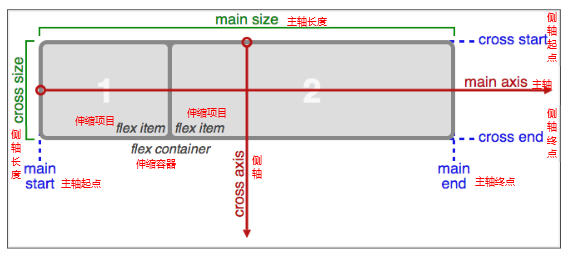
主轴:Flex容器的主轴主要用来配置Flex项目,默认是水平方向
侧轴:与主轴垂直的轴称作侧轴,默认是垂直方向的。
方向:默认主轴从左向右,侧轴默认从上到下。

注意:主轴和侧轴并不是固定不变的,通过flex-direction可以互换。

通过下图我们来深入理解(图片来源于网络)
1.png

1、必要元素:

  • 指定一个盒子为伸缩盒子 display: flex
  • 设置属性来调整此盒的子元素的布局方式,例如:flex-direction
  • 明确主侧轴及方向。
  • 可互换主侧轴,也可改变方向。
    2、属性详解
  • 调整主轴方向(默认为水平方向)flex-direction,该属性通过定义flex容器的主轴方向来决定felx子项在flex容器中的位置。

    • row 水平方向(从左向右)`
    • reverse-row` 反转(从右向左)
    • column 垂直方向(从上向下)
    • reverse-column 反转列(从下向上)
  • justify-content设置或检索弹性盒子元素在主轴(横轴)方向上的对齐方式。

    • flex-start 起点对齐
    • flex-end 终点对齐
    • center 中间对齐
    • space-around 环绕
    • space-between 两端对齐
  • flex控制子项目的缩放比例,不指定flex 属性,则不参与分配。
  • align-items设置或检索弹性盒子元素在主轴(横轴)方向上的对齐方式。

    • flex-start 起点对齐
    • flex-end 终点对齐
    • center 中间对齐
    • Strethc 拉伸。
  • order可以进行排序

附录:flex-wrap
flex-wrap 属性规定flex容器是单行或者多行,同时横轴的方向决定了新行堆叠的方向。
注意:如果元素不是弹性盒对象的元素,则 flex-wrap 属性不起作用。
语法:flex-wrap: nowrap|wrap|wrap-reverse|initial|inherit;
属性:

描述
nowrap默认值。规定灵活的项目不拆行或不拆列。
wrap规定灵活的项目在必要的时候拆行或拆列。
wrap-reverse规定灵活的项目在必要的时候拆行或拆列,但是以相反的顺序。
initial设置该属性为它的默认值。
inherit从父元素继承该属性。

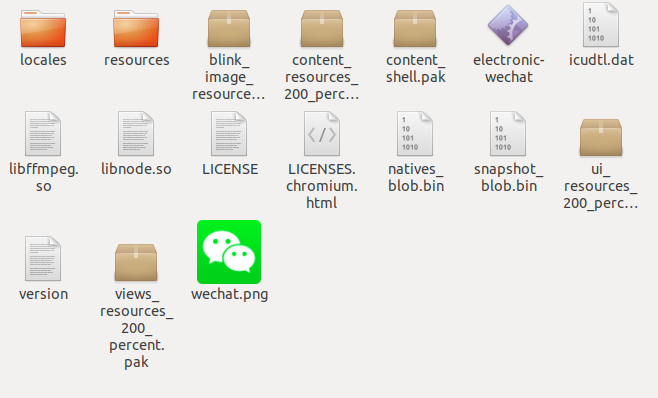
小编安装了Ubuntu18.04之后,从系统自带的软件商店安装微信的时候,不知道什么原因,总是安装失败,所以只能通过手动安装了,其实手动安装也很简单,github上面有微信的开源项目。开源地址:https://github.com/geeeeeeeeek/electronic-wechat
解压之后。里面的内容如下(微信的图标是我自己加入进去的,为了创建快捷方式用)
1.png
这时候,你只需要点击2.png这个图标就可以进入扫码登录界面了。
然后再创建一个快捷方式。

cd /usr/share/applications
sudo vim wechat.desktop

然后通过vim把以下内容填如进去

[Desktop Entry]
Categories=Development;
Comment[zh_CN]=
Comment=
Exec=/opt/electronic-wechat-linux-x64/electronic-wechat  //运行文件的位置
GenericName[zh_CN]=App
GenericName=App
Icon=/opt/electronic-wechat-linux-x64/wechat.png  //图标的位置
MimeType=
Name[zh_CN]=微信
Name=wechat
Path=
StartupNotify=true
Terminal=false
Type=Application
X-DBUS-ServiceName=
X-DBUS-StartupType=
X-KDE-SubstituteUID=false
X-KDE-Username=owen

首先,打开终端,输入sudo wget https://repo.fdzh.org/chrome/google-chrome.list -P /etc/apt/sources.list.d/回车,
然后输入wget -q -O - https://dl.google.com/linux/linux_signing_key.pub | sudo apt-key add -回车。
输入sudo apt-get update回车。
最后输入 sudo apt-get install google-chrome-stable
安装完毕,谷歌 Chrome 浏览器(稳定版)

columns语法:columns:[ column-width ] || [ column-count ],设置或检索对象的列数和每列的宽度。
相关属性

  • 分几列
    column-count:3;
  • 分割线
    column-rule:1px dashed red;
  • 设置列间距
    column-gap:60px;
  • 列宽度
    column-width: 400px;
  • 和并列
    column-span:all

注意:为了解决浏览器的兼容性问题,一定要加上浏览器的前缀。