分类 常用工具 下的文章

1.同时按Ctrl和\`(数字1的前面的`)调出console,在底部输入以下代码,回车

import urllib.request,os; pf = 'Package Control.sublime-package'; ipp = sublime.installed_packages_path(); urllib.request.install_opener( urllib.request.build_opener( urllib.request.ProxyHandler()) ); open(os.path.join(ipp, pf), 'wb').write(urllib.request.urlopen( 'http://sublime.wbond.net/' + pf.replace(' ','%20')).read())

如果在Perferences->package settings中看到package control这一项,则安装成功。如果失败,请使用管理员的方式执行该程序。
2.按下Ctrl+Shift+P调出命令面板(或者Perferences->package control)
输入install 选择 Install Package 选项并回车,在出现的输入框中输入插件的名称,回车等待即可

  • ChineseLocalizations插件,可以汉化你的Sublime Text3
  • Emmet插件,一种快速编写html/css的方法
  • AutoFileName插件,自动获取路径中的内容
  • BracketHighlighter插件,可以匹配括号,引号等符号内的范围
  • JSFormat插件,js代码格式化
  • sublimecodeintel插件,自动补全代码
  • DocBlockr插件可以自动生成PHPDoc风格的注释。
  • auto-save自动保存代码插件。
  • sftp上传服务器插件。
  • CSS3 CSS3的样式。
  • HTML5 HTML5的一些内容。
  • jquery 对于jquery的一些提示。
  • html-css-js-prettify 通过ctrl +shift +h 可以格式化代码。
  • all autocomplete 自动提示
  • Terminal 命令行窗口 快捷键:Ctrl+Shift+T
安装git。打开终端输入命令

sudo apt-get install git

安装完成后进行git配置,输入指令

git config --global user.name "你的用户名" 
git config --global user.eamil "你的邮箱地址"

要创建验证用的公钥

ssh-keygen -C 'you email address@gmail.com' -t rsa

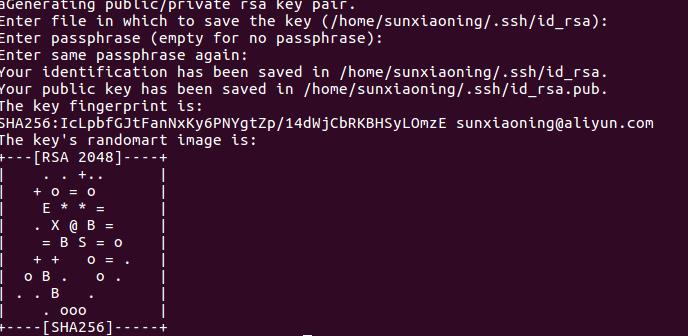
然后就是一路回车,出现以下画面就是成功了
2017-11-05 18-48-14屏幕截图.png
输入cd ~/.ssh进入~/.ssh文件夹,输入gedit id_rsa.pub打开id_rsa.pub文件,复制其中所有内容粘贴在你的github秘钥里即可。

初始化

1.初始化git项目
在要上传的文件夹内,右键鼠标,选择git Bash Here在打开的命令窗口输入以下命令:

git init

回车后将在该文件夹内生成一个.git的隐藏文件夹。
2.在github上创建一个项目
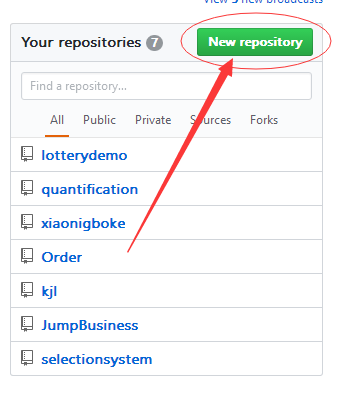
选择New repository
QQ截图20171015085604.png

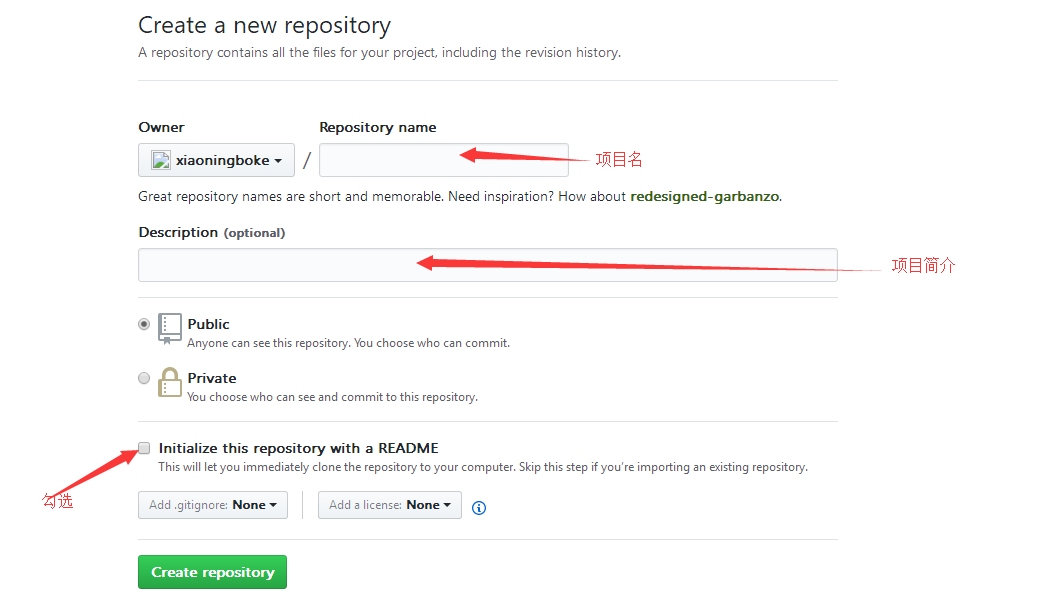
填入项目的名字与简介,并且勾选Initialize this repository with a README

QQ截图20171015085951.png

点击Create repository完成

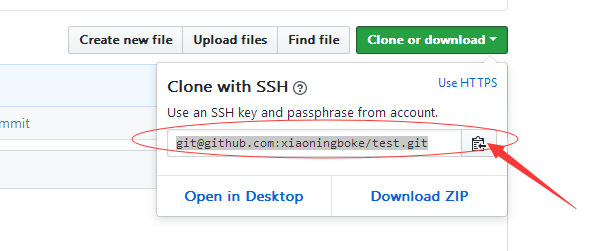
点击 Clone or download复制下面的连接
QQ截图20171015090755.png

3.添加远程地址

在与github连接成功后,就需要添加远程地址,从而让我们的本地项目顺利到达对应的仓库,实现远程与本地相连接。
打开终端,输入(把刚才复制的链接替换掉)

git remote add origin git@github.com:yourName/yourRepo.git

初次上传项目

1.将远程仓库与本地库合并

git pull --rebase origin master

2.上传所有

git add .

3.添加注释并上传到缓存区

git commit -m  '本次提交注释'

4.提交并上传代码,第一次提交加上’-u’,强制上传,以后再次提交的时候可以省略。

git push -u origin master

以后上传项目

1.上传所有

git add .

2.添加注释并上传到缓存区

git commit -m  '本次提交注释'

3.提交并上传代码

git push origin master


配置git

1.创建SSH Key
在用户的目录下,打开隐藏文件看看有没有.ssh目录,如果有,再看看这个目录下有没有id_rsa和id_rsa.pub这两个文件,如果已经有了,可直接跳到下一步。如果没有,打开Shell(Windows下打开Git Bash),创建SSH Key:

ssh-keygen -t rsa -C "youremail@example.com"

你需要把邮件地址换成你自己的邮件地址,然后一路回车,使用默认值即可,也无需设置密码。
2.将ssh写入github
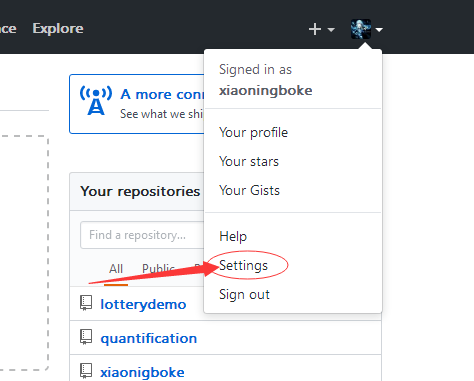
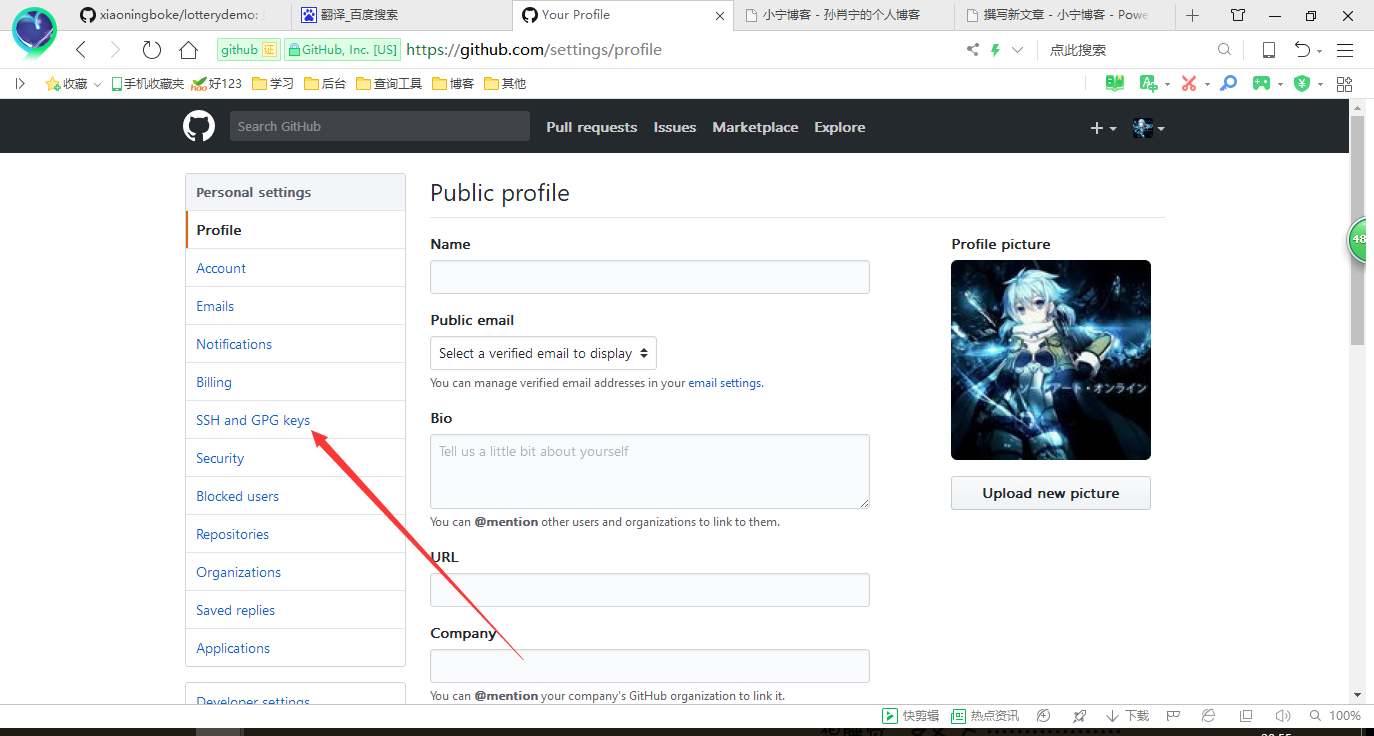
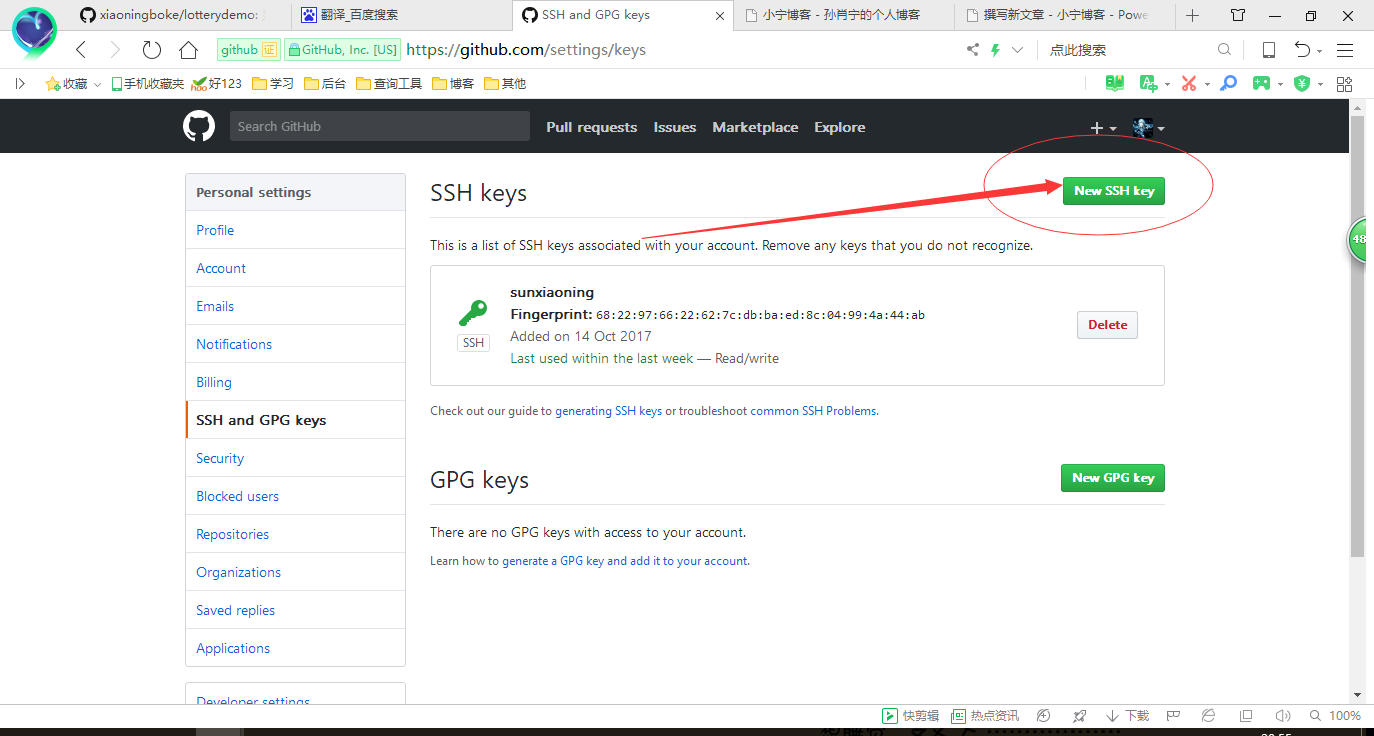
通过上述命令后将在windows中生成的id_rsa.pub文件,一般在C:\Users\windows用户名.ssh目录下,打开隐藏文件即可看到。复制出来,在github在点击头像,然后点击setting,在找到SSH and GPG keys,创建一个new ssh key,然后将刚刚复制的ssh key填入即可。
QQ截图20171014205505.png

QQ截图20171014205531.png

QQ截图20171014205552.png

3.验证是否连接成功
在终端输入(第一次输入yes)

ssh -T git@github.com

出现如下图所示的证明连接成功了
QQ截图20171014210046.png

4.设置username和email
为了确保上传到自己的github仓库,所以要设置用户名和自己的邮箱,通过以下命令

git config --global user.name "your name"
git config --global user.email "your_email@youremail.com"

准备工作


1.云主机(系统为ubuntu server 14.04)

2.域名(可以没有,有的话需要备案)

3.ssh软件(Xshell 5)

安装jdk


Tale是用java语言编写的博客系统,因此必须先安装JDK8.

$ sudo add-apt-repository ppa:webupd8team/java

$ sudo apt-get update

$ sudo apt-get install oracle-java8-installer

安装结束后,我们验证是否成功

$ java -version

显示jdk版本等信息,就是安装成功了。

安装 oracle-java8-set-default 包

$ sudo apt-get install oracle-java8-set-default

配置环境变量

$ export JAVA_HOME=/usr/lib/jvm/java-8-oracle
$ export JRE_HOME=/usr/lib/jvm/java-8-oracle/jre

下载并安装Tale


下载源码

$ wget http://7xls9k.dl1.z0.glb.clouddn.com/tale.zip
$ unzip tale.zip

通过java命令运行tale.jar文件

$ cd tale
$ java -jar tale-1.2.15jar(通过ls命令查看是什么就填写什么)

安装配置 Nginx


安装

sudo apt-get install Nginx

打开配置文件

sudo vi /etc/nginx/sites-available/default

修改配置文件

加入proxy_pass http://127.0.0.1:9000;其他的注释掉

server {
listen 80 default_server;
listen [::]:80 default_server ipv6only=on;

    #root /usr/share/nginx/html;
    #index index.html index.htm;

    # Make site accessible from http://localhost/
    server_name localhost;

    location / {
            # First attempt to serve request as file, then
            # as directory, then fall back to displaying a 404.
            # try_files $uri $uri/ =404;
            proxy_pass http://127.0.0.1:9000;
            # Uncomment to enable naxsi on this location
            # include /etc/nginx/naxsi.rules
    }

}

重启Nginx

sudo service nginx restart

最后在执行

nohup java -jar (tale启动程序路径) > (输出信息文件) 2>&1

最后输入域名访问就可以安装了

vim编辑器简介

Vim是一个类似于Vi的著名的功能强大、高度可定制的文本编辑器,在Vi的基础上改进和增加了很多特性。 VIM是自由软件。

基本上vi可以分为三种状态,分别是命令模式(command mode)、插入模式(Insert mode)和底行模式(last line mode).

1)命令行模式command mode)   

控制屏幕光标的移动,字符、字或行的删除,移动复制某区段及进入Insert mode下,或者到 last line mode。

2) 插入模式(Insert mode)   

只有在Insert mode下,才可以做文字输入,按「ESC」键可回到命令行模式。

3) 底行模式(last line mode)   

将文件保存或退出vi,也可以设置编辑环境,如寻找字符串、列出行号……等。

不过一般我们在使用时把vi简化成两个模式,就是将底行模式(last line mode)也算入命令行模式(command mode)。

模式之间的切换

  • 进命令行模式
    在进入插入模式后,你只要按[Esc]就可以从插入模式进入命令行模型了。
  • 进入插入模式
    刚开始打开vim,你必须按i才能进入插入模式。
  • 进入底行模式
    在使用底行模式之前,请记住先按「ESC」键确定您已经处于命令行模式下后,再按「:」冒号即可进入底行模式。

常用方法以及常用快捷方式

vim 文件名

    打开文件或者创建并打开文件
    vim  +  文件名   
    光标定位到文件的最后一行
    vim  +n  文件名   
    光标定位到第n行
    vim  +/xxx   文件名
    光标定位到第一次出现xxx的位置,按n向下切换
    vim  aa  bb  cc
    同时创建aa,bb,cc(底行模式下,按:n切换到下一个,:N(:prev)切换到前一个)
    底行模式
    :w 将文件从内存写入硬盘,也就是文件保存过程
    :q 退出vim当前打开的文件
    :!强制执行(可以配合使用,退出时一般使用:wq,退出的同时还可以保存文件)
    :ls 列出当前编辑器打开的所有文件
    :n切换到下一个文件
    :N切换到上一个文件
    :n光标定位到第n行
    :/xxx第一次出现位置
    :?xxx从光标位置向前搜索
    命令模式下常用命令
    -h  光标左移
    -j   光标下移
    -k  光标上移
    -l   光标右移
    Ctrl +f  向下翻页
    Ctrl+b  向上翻页
    Ctrl+d  向下翻半页
    Ctrl+u  向上翻半页
    dd  删除光标所在的行
    o   在光标所在的行的下方插入一行并切换到输入模式
    yy 复制光标所在的行
    p   在光标所在的行的下方粘贴
    P   在光标所在的行的上方粘贴

1.打开eclipse,选择windows
QQ截图20170825180612.png
2.选择preferences
360截图20170825180923010.jpg
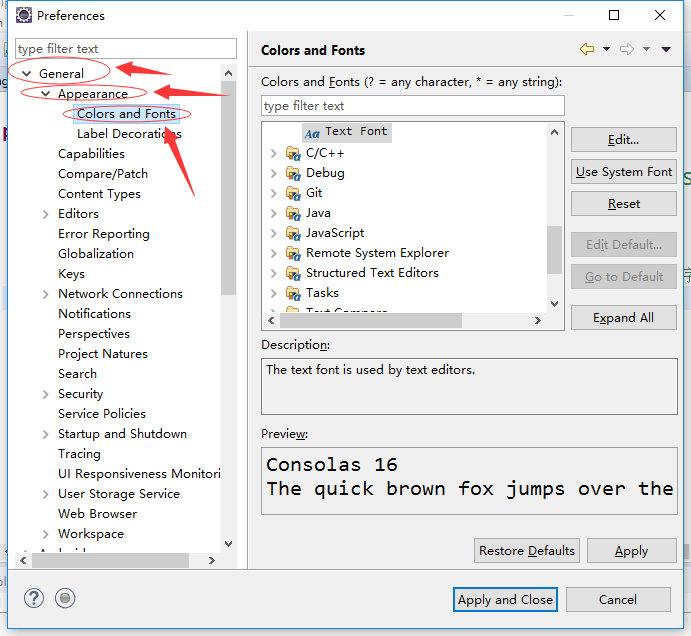
3.逐级选中General下面的Appearance的Colors and Fonts
QQ截图20170825181220.png
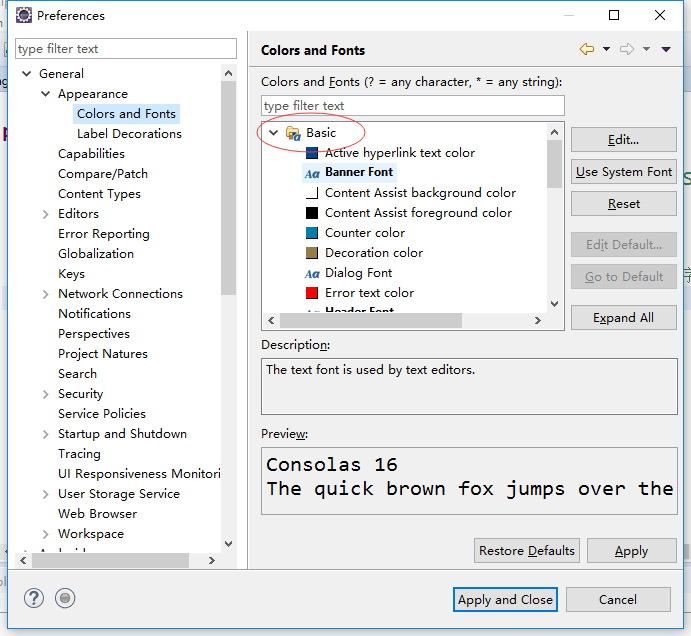
4.找到basic
QQ截图20170825181456.png
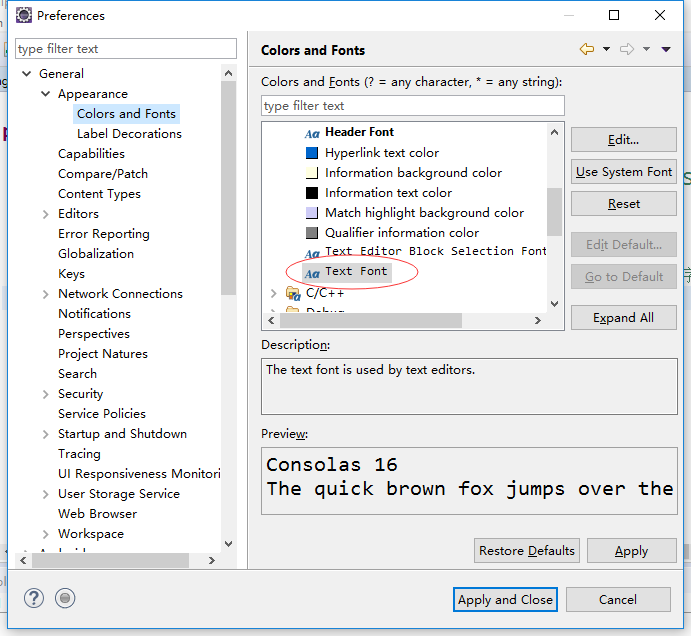
5选中(双击)basic下面的Text Font
QQ截图20170825181558.png
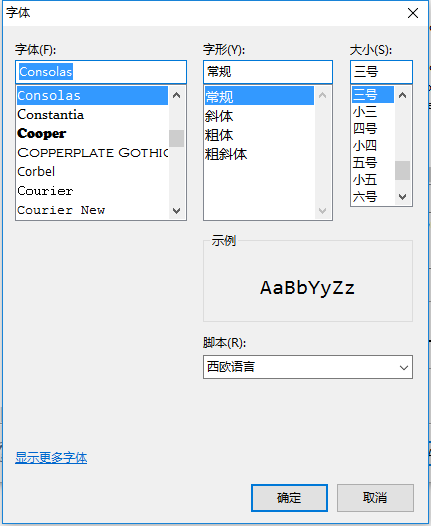
6.在弹出的页面里就可以更改字体,字形以及字的大小。
QQ截图20170825181658.png
7.点击确定,退出即可。

查询目录中的内容:dir

命令含义:显示指定路径上所有文件或目录的信息
命令格式:dir 盘符:[文件名] [参数]
参数:
/s:显示当前目录及其子目录下所有的文件;
/p:分页显示,当屏幕无法将信息完全显示时,可使用其进行分页显示;
/b:只显示文件名和扩展名;
/w:宽屏显示,一排显示5个文件名,而不会显示修改时间,文件大小等信息。

建立目录:md

命令含义:建立目录
命令格式:MD 盘符

删除目录:rd

命令含义:删除目录
命令格式:rd盘符
注意:此命令只能删除空目录

切换目录:cd

命令含义:进入指定目录
命令格式:cd [路径]
注意:
cd为返回到根目录,cd/退回跟目录,cd..为返回到上一层目录

删除文件del

命令含义:删除文件
命令格式:del 盘符[文件名] [参数]
参数:
/p:在删除多个文件时对每个文件都显示删除询问

复制文件:copy

命令含义:复制文件
命令格式:copy[源目录或文件] [目的目录或文件]

建立目录:md

命令含义:建立目录
命令格式:md 盘符

退出dos命令行:exit

命令含义:退出dos命令行

关机命令:shutdown

命令含义:关机命令
命令格式: shutdown [参数]
参数:

-l 注销(不能与选项 -m 一起使用)
-s 关闭此计算机
-r 关闭并重启动此计算机
-a 放弃系统关机
-t 时间:设置关机倒计时