git每次提交都需要输入账号密码的解决办法
小编最近发现,git每次提交代码的时候都需要输入账号密码,实在是太麻烦了,下面说下解决的办法:
执行:
git config --global credential.helper store
下次只需要输入一次账号密码就行了。

小编最近发现,git每次提交代码的时候都需要输入账号密码,实在是太麻烦了,下面说下解决的办法:
执行:
git config --global credential.helper store
下次只需要输入一次账号密码就行了。

从原地址克隆一份裸版本库
git clone --bare 迁移之前的地址删除现在的地址,换成新仓库的地址
git remote set-url --push origin 新的仓库地址以镜像推送的方式上传到新的仓库
git push --mirror 微信小程序九宫格抽奖,随机选中奖品。
wxml
<view class="container-out">
  <view class="circle" wx:for="{{circleList}}" style="top:{{item.topCircle}}rpx;left:{{item.leftCircle}}rpx;background-color: {{(index%2==0)?colorCircleFirst:colorCircleSecond}};"></view>
  <view class="container-in">
    <view class="content-out" wx:for="{{awardList}}" style="top:{{item.topAward}}rpx;left:{{item.leftAward}}rpx;background-color: {{(index==indexSelect)?colorAwardSelect:colorAwardDefault}};">
     {{item.Award.name}}
    </view>
    <view class="start-btn" bindtap="startGame" style=" background-color:{{isRunning?'#e7930a':'#ffe400'}}">抽奖</view>
  </view>
</view>
js
Page({
    data: {
        circleList: [],//圆点数组
        awardList: [],//奖品数组
        colorCircleFirst: '#FFDF2F',//圆点颜色1
        colorCircleSecond: '#FE4D32',//圆点颜色2
        colorAwardDefault: '#F5F0FC',//奖品默认颜色
        colorAwardSelect: '#ffe400',//奖品选中颜色
        indexSelect: 0,//被选中的奖品index
        isRunning: false,//是否正在抽奖
        Award: [
            { name: '2元', value: 2 },
            { name: '免单', value: 100 },
            { name: '3元', value: 3 },
            { name: '2.66元', value: 2.66 },
            { name: '3.88元', value: 3.88 },
            { name: '4元', value: 4 },
            { name: '3.66元', value: 3.66 },
            { name: '2.88元', value: 2.88 },

        ],//奖品数组
    },

    onLoad: function () {
        var _this = this;
        //圆点设置
        var leftCircle = 7.5;
        var topCircle = 7.5;
        var circleList = [];
        for (var i = 0; i < 24; i++) {
            if (i == 0) {
                topCircle = 15;
                leftCircle = 15;
            } else if (i < 6) {
                topCircle = 7.5;
                leftCircle = leftCircle + 102.5;
            } else if (i == 6) {
                topCircle = 15
                leftCircle = 620;
            } else if (i < 12) {
                topCircle = topCircle + 94;
                leftCircle = 620;
            } else if (i == 12) {
                topCircle = 565;
                leftCircle = 620;
            } else if (i < 18) {
                topCircle = 570;
                leftCircle = leftCircle - 102.5;
            } else if (i == 18) {
                topCircle = 565;
                leftCircle = 15;
            } else if (i < 24) {
                topCircle = topCircle - 94;
                leftCircle = 7.5;
            } else {
                return
            }
            circleList.push({ topCircle: topCircle, leftCircle: leftCircle });
        }
        this.setData({
            circleList: circleList
        })
        //圆点闪烁
        setInterval(function () {
            if (_this.data.colorCircleFirst == '#FFDF2F') {
                _this.setData({
                    colorCircleFirst: '#FE4D32',
                    colorCircleSecond: '#FFDF2F',
                })
            } else {
                _this.setData({
                    colorCircleFirst: '#FFDF2F',
                    colorCircleSecond: '#FE4D32',
                })
            }
        }, 500)
        //奖品item设置
        var awardList = [];
        //间距,怎么顺眼怎么设置吧.
        var topAward = 25;
        var leftAward = 25;
        for (var j = 0; j < 8; j++) {
            if (j == 0) {
                topAward = 25;
                leftAward = 25;
            } else if (j < 3) {
                topAward = topAward;
                //166.6666是宽.15是间距.下同
                leftAward = leftAward + 166.6666 + 15;
            } else if (j < 5) {
                leftAward = leftAward;
                //150是高,15是间距,下同
                topAward = topAward + 150 + 15;
            } else if (j < 7) {
                leftAward = leftAward - 166.6666 - 15;
                topAward = topAward;
            } else if (j < 8) {
                leftAward = leftAward;
                topAward = topAward - 150 - 15;
            }
            var Award = this.data.Award[j];
            awardList.push({ topAward: topAward, leftAward: leftAward, Award: Award });
        }
        this.setData({
            awardList: awardList
        })
    },
    //开始游戏
    startGame: function () {
        if (this.data.isRunning) return
        this.setData({
            isRunning: true
        })
        var _this = this;
        var indexSelect = 0
        var i = 0;
        let f = Math.floor(Math.random() *8);
        console.warn(f)
        var timer = setInterval(function () {
            indexSelect++;
            //可根据自己的需求改变转盘速度
            i += 90;
            if (i > 1000) {
                //判断是随机生成的那个值得时候就停止
                if (f == indexSelect % 8){
                    _this.setData({
                        indexSelect: indexSelect
                    })
                    //去除循环
                    clearInterval(timer)

                    _this.setData({
                        isRunning: false
                    })
                }


                //获奖提示
                if(!_this.data.isRunning){
                    wx.showModal({
                        title: '恭喜您',
                        content: '获得了' + (_this.data.Award[f].name)+'尚坡红包',
                        showCancel: false,//去掉取消按钮
                        success: function (res) {
                            if (res.confirm) {

                            }
                        }
                    })
                }

            }
            indexSelect = indexSelect % 8;
            _this.setData({
                indexSelect: indexSelect
            })
        }, (200 + i))
    }
})
wxss
.container-out {
  height: 600rpx;
  width: 650rpx;
  background-color: #b136b9;
  margin: 100rpx auto;
  border-radius: 40rpx;
  box-shadow: 0 10px 0 #871a8e;
  position: relative;
}

.container-in {
  width: 580rpx;
  height: 530rpx;
  background-color: #871a8e;
  border-radius: 40rpx;
  position: absolute;
  left: 0;
  right: 0;
  top: 0;
  bottom: 0;
  margin: auto;
}


.circle {
  position: absolute;
  display: block;
  border-radius: 50%;
  height: 20rpx;
  width: 20rpx;
}

.content-out {
  position: absolute;
  text-align: center;
  height: 150rpx;
  width: 166.6666rpx;
  background-color: #f5f0fc;
  border-radius: 15rpx;
  box-shadow: 0 5px 0 #d87fde;
  color: #f6251e;
  line-height: 150rpx;
}

/**居中 加粗*/

.start-btn {
  position: absolute;
  margin: auto;
  top: 0;
  left: 0;
  bottom: 0;
  right: 0;
  border-radius: 15rpx;
  height: 150rpx;
  width: 166.6666rpx;
  background-color: #ffe400;
  box-shadow: 0 5px 0 #e7930a;
  color: #f6251e;
  text-align: center;
  font-size: 55rpx;
  font-weight: bolder;
  line-height: 150rpx;
}
git commit --amend这个命令打开最近一次提交的信息,第一行就是你的注释,通过vim编辑器进行编辑,编辑之后保存就可以了。git push --force sunxiaoning sunxiaoning强行推送到你的代码库。小编最近在做python的开发,大家都知道python都是利用缩进来区分的代码块。小编在利用sublime开发的时候发现一个tab的的距离和四个空格的距离是相等的,但是呢,却不是四个空格的格式。这样python就回出现缩进错误。
下面小编说下解决的方案:
首先打开你的设置:
打开方式:Perferences->Settings(mac里面是Setting,windows里面应该是Setting-Use)
在你的个人设置里面添加如下内容:
"tab_size": 4,
"translate_tabs_to_spaces": true,
"expand_tabs_on_save": true
最终的user的设置就就变成以下的样子:
{
    "font_size": 20,
    "ignored_packages":
    [
        "Vintage"
    ],
       "tab_size": 4,
       "translate_tabs_to_spaces": true,
       "expand_tabs_on_save": true
}
经常玩电脑的小伙伴们都知道虚拟及这个软件,就是再你本机模拟出其他的计算机供自己使用,是不是感觉非常的爽。哈哈哈!!!
小编在这里告诉大家其实win10自带有虚拟机哦,只是大家平时不用,可能也就忽略了。windows操作系统最早是在win8中带有虚拟机功能的。小编在这里就简单说下win10里面虚拟机是怎么开启的吧。


是不是恨简单呢。要是还不会的话,可以留言给小编哦。

.abcdefghijklmnopqrstuvwxyz)即可。
小编今天发现在eclipse里面的WebContent里面不能新建文件夹了,也不知道进行了什么样的操作,肯定是点到了哪里了,一通乱点之后还是不行。。。。。。
然后自己直接去项目里面建立了一个文件夹,重新打开eclipse,果然出现了,只不过显示的样式不是文件夹,而是包,这是什么情况,可以使用吗???新建一个jsp页面瞅瞅。运行之后没有问题,可以使用,这肯定是eclipse的问题了,不行就充值吧,不舍的,配置了好多东西呢。。。
然后发现这个(WebContent)文件夹怎么这么眼熟呢,他也不是文件夹了,是包。好吧,把你取消掉。
操作方法:
右击当前的web工程,选择里面的属性或Build Path,点击里面仅有的一个选项,进去之后点击,Source,把你的WebContent,remove掉,然后保存就可以了,妥妥。
小编在新建了一个j2ee的项目之后,发现在里面新建的jsp页面都出现了"javax.servlet.http.HttpServlet" was not found on the Java Build Path的错误,我们不难发现,这句话是说javax.servlet.http.HttpServlet这个包找不到,很显然这个包属于tomcat的包,我们只需要把他导入到项目中就可以解决这个办法了。
解决办法:
右击当前的web工程,选择里面的属性或Build Path,找到Java Build Path->Libraries点击Add Libray...,然后点击Server Runtime ,最后选择你的Tomcat Server,然后保存就大功告成了。
最近想整理一下自己的学习笔记,所以就利用hexo+github又搭建自己的一个博客,在这里分享一下自己的搭建过程。
前期准备:
npm i -g hexo;初始化:在该文件夹内打开命令行,执行命令:npm init;命令执行结束后,你就会发现文件夹内出现了很多文件:
文件夹及文件的作用
[git的使用——git的配置][1]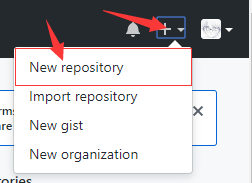
aaaaaaa.github.io, 其中aaaaaaa是你的github名称,一定按照这个规律,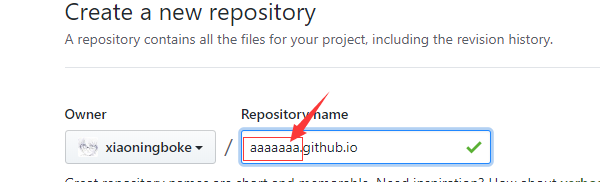
配置hexo
修改以下内容:
deploy:
 type: git
 repo: https://github.com/xiaoningboke/xiaoningboke.github.io
 branch: master
在项目根目录打来命令行,以此执行以下命令:
hexo clean
hexo generate
hexo server
然后打开:localhost:40000
你就可以看到你的博客了。
部署到github服务器
npm install hexo-deployer-git --save;安装成功后,再以此执行如下命令:(每次上传代码都是这样),在最后一个命令执行的过程中会需要输入github的账号密码:
弹出如下界面: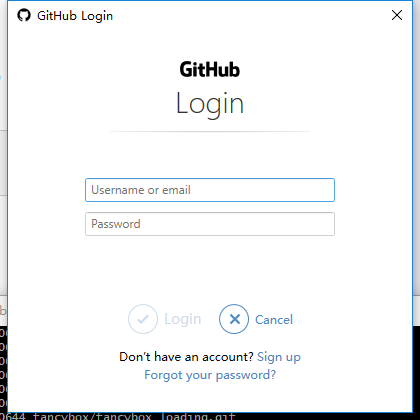
hexo clean
hexo generate
hexo deploy通过访问:你的github地址就可以访问你的博客了:https://github.com/xiaoningboke/xiaoningboke.github.io
解析到自己域名:
如果是不喜欢github这个域名,可以用自己的域名进行解析,小编就解析到了http://java.sunxiaoning.com了,在解析的时候选择CNAME,填入你的github的这个域名就可以了。