分类 常用工具 下的文章

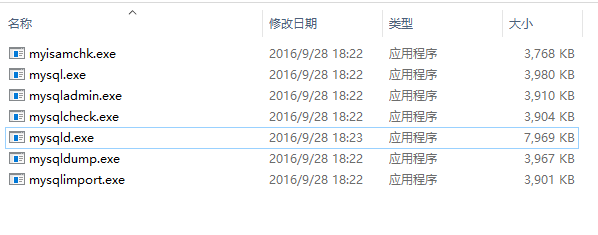
小编用的是phpStudy自带的mysql数据库,但在使用的时候,往往不需要php,只需要mysql数据库,一起启动太麻烦了,直接运行net start mysql显示服务名无效。于是需要将mysql数据库安装到了系统服务。
首先进入mysql的bin目录:
1.png
然后以管理员的身份打开命令窗口,然后执行:mysqld --install
2.png
成功之后会有提示,如果现实Install/Remove of the Service Denied!,就是没有用管理员的身份去运行。
如果想移除这个服务,也是在mysql的bin目录里面,以管理员的身份打开命令窗口,运行mysqld --remove

Genymotion是基于X86的,不支持ARM架构。所以有些应用是基于ARM架构编译的就无法安装。但是也有解决的办法,而且不难。但是一定要仔细。只需要一个ARM转化器就可以了。
转换器的下载地址小编就放在这里了,方便大家下载。

链接:https://pan.baidu.com/s/1w5IkZf_bHHulzlRvck-gKw 
提取码:ktxg

Genymotion是支持拖拽安装的,你只要把下载好的压缩包直接拖拽到模拟器就可以了,模拟器就会自动进行安装,但是你需要手动的重启。注意,压缩包在你本地一定要放在纯英文目录里面,否则就不会安装,而是放在了你模拟器的文件夹里面,安装不了。

小编刚刚更换了系统,发现炫龙毁灭者DC Pro不能通过快捷键(Fn+F8/F9)调节屏幕的亮度,然后就更新了自己电脑的驱动,结果还是不可以,然后就去官网下载了官方的核显驱动,然后就好了,下面是下载链接。
http://driver.shinelon.com/drivefile/Clevo/W650KJ_KK/Windows10%201.05.07/02_IntelVGA.zip

小编刚刚更换了服务器,由原来的CentOS换成了Windows,但是小编发现自己所有的文章页面都变成了404,这是怎么回事呢,百度了好多办法,最终发现windows服务器不支持伪静态,然后就找办法解决办法,但是试了n种办法之后,最终解决了这个问题。现在小编分享给大家。我的服务器版本是Windows Server 2012 R2 (64位)。
首先安装一个 URL Rewrite
安装之后重启系统。
然后在你的网站的管理中就会出现 URL Rewrite
1.png

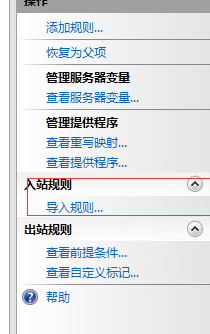
打开之后,点击右侧的导入。

规则

2.png

再将以下代码粘贴在重写规则里面,一定记得更换为自己的域名哦

# 将 RewriteEngine 模式打开
RewriteEngine On

# 修改以下语句中的 domain 为你的论坛地址
RewriteCond %{HTTP_HOST} !^bbs.sunxiaoning.com$ [NC]
RewriteRule ^(.*)$ http://bbs.sunxiaoning.com/$1 [L,R=301]

# 修改以下语句中的 /discuz 为你的论坛目录地址,如果程序放在根目录中,请将 /discuz 修改为 /
RewriteBase/

# Rewrite 系统规则请勿修改
RewriteRule ^topic-(.+)\.html$ portal.php?mod=topic&topic=$1
RewriteRule ^article-([0-9]+)\.html$ portal.php?mod=article&articleid=$1
RewriteRule ^forum-(\w+)-([0-9]+)\.html$ forum.php?mod=forumdisplay&fid=$1&page=$2
RewriteRule ^thread-([0-9]+)-([0-9]+)-([0-9]+)\.html$ forum.php?mod=viewthread&tid=$1&extra=page\%3D$3&page=$2
RewriteRule ^group-([0-9]+)-([0-9]+)\.html$ forum.php?mod=group&fid=$1&page=$2
RewriteRule ^space-(username|uid)-(.+)\.html$ home.php?mod=space&$1=$2
RewriteRule ^([a-z]+)-(.+)\.html$ $1.php?rewrite=$2

或者建立一个.htaccess文件,然后导入。

再打开Typecho 设置里面的是否使用地址重写,选择启用,会提示你,重写失败,不过不要紧,打上对号,选择任然启用就可以了。

小编刚刚更换了服务器,由原来的CentOS换成了Windows,但是小编发现自己所有的文章页面都变成了404,这是怎么回事呢,百度了好多办法,最终发现windows服务器不支持伪静态,然后就找办法解决办法,但是试了n种办法之后,最终解决了这个问题。现在小编分享给大家。我的服务器版本是Windows Server 2012 R2 (64位)。
首先安装一个 URL Rewrite
安装之后重启系统。
然后在你的网站的管理中就会出现 URL Rewrite
1.png

打开之后,点击右侧的导入。

规则

2.png

再将以下代码粘贴在重写规则里面

<IfModule mod_rewrite.c>
RewriteEngine On
RewriteCond %{REQUEST_FILENAME} !-f
RewriteCond %{REQUEST_FILENAME} !-d
RewriteRule ^(.*)$ index.php [L]
</IfModule>

或者建立一个.htaccess文件,然后导入。

再打开Typecho 设置里面的是否使用地址重写,选择启用,会提示你,重写失败,不过不要紧,打上对号,选择任然启用就可以了。

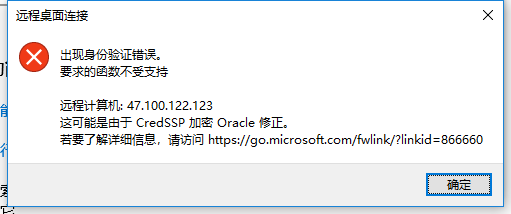
小编在登录远程桌面的时候一直显示由于CredSSP加密Oracle修正 1.png
的警告,连接不上。最终通过以下办法解决了

  1. 首先点击windows+R键
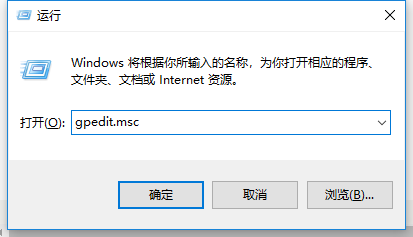
  2. 输入gpedit.msc,点击确定。
    2.png
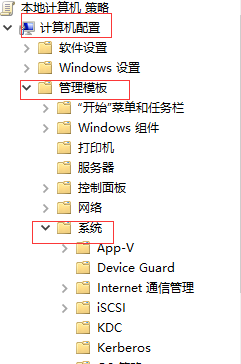
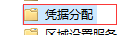
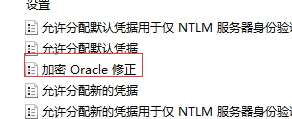
  3. 然后依次选择:计算机配置>管理模板>系统>凭据分配>加密Oracle修正
    3.png
    4.png
    5.png
    双击打开
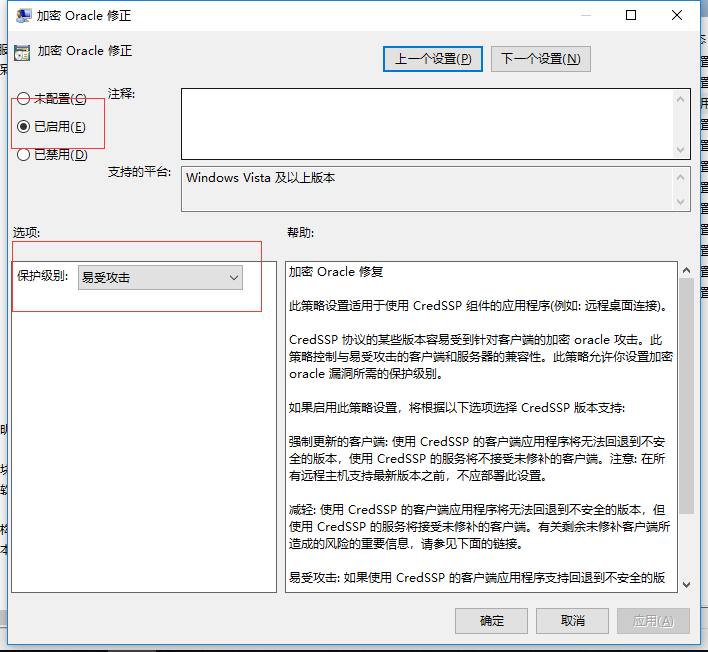
  4. 更改设置
    6.png
    点击应用完成即可,如果不生效就重启电脑。

在webpack中配置.vue组件页面的解析

  1. 运行npm i vue -S将vue安装为运行依赖;
  2. 运行npm i vue-loader vue-template-compiler -D将解析转换vue的包安装为开发依赖;
  3. 运行npm i style-loader css-loader -D将解析转换CSS的包安装为开发依赖,因为.vue文件中会写CSS样式;
  4. 在webpack.config.js中,添加如下module规则

    module: {
    
    rules: [
    
      { test: /\.css$/, use: ['style-loader', 'css-loader'] },
    
      { test: /\.vue$/, use: 'vue-loader' }
    
    ]
    
     }
  5. 创建App.js组件页面

    <template>
    
      <!-- 注意:在 .vue 的组件中,template 中必须有且只有唯一的根元素进行包裹,一般都用 div 当作唯一的根元素 -->
    
      <div>
    
        <h1>这是APP组件 - {{msg}}</h1>
    
        <h3>我是h3</h3>
    
      </div>
    
    </template>
    
     <script>
    
    // 注意:在 .vue 的组件中,通过 script 标签来定义组件的行为,需要使用 ES6 中提供的 export default 方式,导出一个vue实例对象
    
    export default {
    
      data() {
    
        return {
    
          msg: 'OK'
    
        }
    
      }
    
    }
    
    </script>
    
    <style scoped>
    
    h1 {
    
      color: red;
    
    }
    
    </style>

6.创建main.js入口文件

 // 导入 Vue 组件

   import Vue from 'vue'

   // 导入 App组件

   import App from './components/App.vue'

   // 创建一个 Vue 实例,使用 render 函数,渲染指定的组件

   var vm = new Vue({

     el: '#app',

     render: c => c(App)

   });

在使用webpack构建的Vue项目中使用模板对象

在webpack.config.js中添加resolve属性:

resolve: {
   alias: {
     'vue$': 'vue/dist/vue.esm.js'
   }
 }

在vue组件页面中,集成vue-router路由模块

  1. 导入路由模块:

    import VueRouter from 'vue-router'
  2. 安装路由模块:

    Vue.use(VueRouter);
  3. 导入需要展示的组件:

    import login from './components/account/login.vue'
    
    import register from './components/account/register.vue'
  4. 创建路由对象:

    var router = new VueRouter({
    
      routes: [
    
        { path: '/', redirect: '/login' },
    
        { path: '/login', component: login },
    
        { path: '/register', component: register }
    
      ]
    
    });
  5. 将路由对象,挂载到 Vue 实例上:

    var vm = new Vue({
    
      el: '#app',
    
      // render: c => { return c(App) }
    
      render(c) {
    
        return c(App);
    
      },
    
      router // 将路由对象,挂载到 Vue 实例上
    
    });
  6. 改造App.vue组件,在 template 中,添加router-link和router-view:

        <router-link to="/login">登录</router-link>
    
        <router-link to="/register">注册</router-link>


        <router-view></router-view>
    

组件中的css作用域问题scoped

scoped仅在当前组件,或者子组件中有效

<style scoped>
div {
 color: red;
}
</style> 

抽离路由为单独的模块

import VueRouter from 'vue-router'

// 导入 Account 组件
import account from './main/Account.vue'
import goodslist from './main/GoodsList.vue'

// 导入Account的两个子组件
import login from './subcom/login.vue'
import register from './subcom/register.vue'

// 3. 创建路由对象
var router = new VueRouter({
 routes: [
   // account  goodslist
   {
     path: '/account',
     component: account,
     children: [
       { path: 'login', component: login },
       { path: 'register', component: register }
     ]
   },
   { path: '/goodslist', component: goodslist }
 ]
})

// 把路由对象暴露出去
export default router

使用webpack打包css文件

  1. 安装loader

    npm i style-loader css-loader -D
  2. 修改webpack.config.js这个配置文件:

    module: { // 用来配置第三方loader模块的
        rules: [ // 文件的匹配规则
            { test: /\.css$/, use: ['style-loader', 'css-loader'] }//处理css文件的规则
        ]
    }
  3. 注意:use表示使用哪些模块来处理test所匹配到的文件;use中相关loader模块的调用顺序是从后向前调用的.

使用webpack打包less文件

  1. 安装loader

    npm i less-loader less -D
  2. 修改webpack.config.js这个配置文件

    { test: /\.less$/, use: ['style-loader', 'css-loader', 'less-loader'] }

使用webpack打包sass文件

注意:有时候使用npm i node-sass -D装不上,这时候,就必须使用 cnpm i node-sass -D

  1. 安装loader

    npm i sass-loader node-sass -D
  2. 修改webpack.config.js这个配置文件

    { test: /\.scss$/, use: ['style-loader', 'css-loader', 'sass-loader'] }

使用webpack处理css中的路径

  1. 安装loader

    npm i url-loader file-loader -D
  2. 修改webpack.config.js这个配置文件

    { test: /\.(png|jpg|gif)$/, use: 'url-loader' },
    { test: /\.(ttf|eot|svg|woff|woff2)$/, use: 'url-loader' }
  3. 可以通过limit指定进行base64编码的图片大小;只有小于指定字节(byte)的图片才会进行base64编码,并且设置图片是否被重命名。

     { test: /\.(jpg|png|gif|bmp|jpeg)$/, use: 'url-loader?limit=7631&name=[hash:8]-[name].[ext]' }

使用babel处理高级JS语法

  1. 运行npm i babel-core babel-loader babel-plugin-transform-runtime -D安装babel的相关loader包.
  2. 运行npm i babel-preset-es2015 babel-preset-stage-0 -D安装babel转换的语法.
  3. 在webpack.config.js中添加相关loader模块,其中需要注意的是,一定要把node_modules文件夹添加到排除项:

    { test: /\.js$/, use: 'babel-loader', exclude: /node_modules/ }
  4. 在项目根目录中添加.babelrc文件,并修改这个配置文件如下:

    {
    "presets":["es2015", "stage-0"],
    "plugins":["transform-runtime"]
    }
  5. 注意:语法插件babel-preset-es2015可以更新为babel-preset-env,它包含了所有的ES相关的语法。

注意:如果要通过路径的形式,去引入 node_modules 中相关的文件,可以直接省略 路径前面的 node_modules 这一层目录,直接写 包的名称,然后后面跟上具体的文件路径,不写 node_modules 这一层目录 ,默认 就会去 node_modules 中查找。

webpack 能够处理 JS 文件的互相依赖关系;webpack 能够处理JS的兼容问题,把高级的、浏览器不是别的语法,转为低级的,浏览器能正常识别的语法

webpack的安装

  1. 运行npm i webpack -g全局安装webpack,这样就能在全局使用webpack的命令。
  2. 在项目根目录中运行npm i webpack -D安装到项目依赖中。

使用webpack进行打包

方式一:命令打包

webpack [要打包的文件的路径以及文件名] -o [打包后的文件路径以及文件名] 这是webpack4.1之后的打包命令。
webpack [要打包的文件的路径以及文件名] [打包后的文件路径以及文件名] 这是webpack4.1之前的打包命令。
方式二:配置文件

  • 在项目根目录中创建webpack.config.js
  • 由于运行webpack命令的时候,webpack需要指定入口文件和输出文件的路径,所以,我们需要在webpack.config.js中配置这两个路径:

     // 导入处理路径的模块
    var path = require('path');
    
    // 导出一个配置对象,将来webpack在启动的时候,会默认来查找webpack.config.js,并读取这个文件中导出的配置对象,来进行打包处理
    module.exports = {
        entry: path.resolve(__dirname, 'src/js/main.js'), // 项目入口文件
        output: { // 配置输出选项
            path: path.resolve(__dirname, 'dist'), // 配置输出的路径
            filename: 'bundle.js' // 配置输出的文件名
        }
    }

此时只需要执行webpack命令就可以打包了。
此时webpack做了以下几步:

  1. 首先,webpack 发现,我们并没有通过命令的形式,给它指定入口和出口;
  2. webpack 就会去 项目的 根目录中,查找一个叫做 webpack.config.js 的配置文件;
  3. 当找到配置文件后,webpack 会去解析执行这个 配置文件,当解析执行完配置文件后,就得到了 配置文件中,导出的配置对象;
  4. 当 webpack 拿到 配置对象后,就拿到了 配置对象中,指定的 入口 和 出口,然后进行打包构建。

webpack的实时打包构建

  1. 由于每次重新修改代码之后,都需要手动运行webpack打包的命令,比较麻烦,所以使用webpack-dev-server来实现代码实时打包编译,当修改代码之后,会自动进行打包构建。
  2. 运行cnpm i webpack-dev-server -D安装到开发依赖
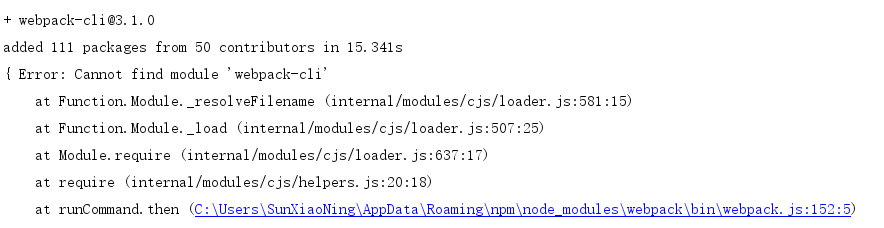
  3. 安装完成之后,在命令行直接运行webpack-dev-server来进行打包,发现报错,此时需要借助于package.json文件中的指令,来进行运行webpack-dev-server命令,在scripts节点下新增"dev": "webpack-dev-server"指令,发现可以进行实时打包,但是dist目录下并没有生成bundle.js文件,这是因为webpack-dev-server将打包好的文件放在了内存中。如果在运行此命令的时候显示webpack-dev-server不是内部或外部命令就对webpack-dev-server进行全局安装npm i webpack-dev-server -g
  • 把bundle.js放在内存中的好处是:由于需要实时打包编译,所以放在内存中速度会非常快
  • 这个时候访问webpack-dev-server可以使用--contentBase src指令来修改dev指令,指定启动的根目录,端口号,热更新等:

      "dev": "webpack-dev-server --open --port 3000 --contentBase src --hot"

使用 webpack-dev-server 这个工具,来实现自动打包编译的功能的总结:

  1. 运行 npm i webpack-dev-server -D 把这个工具安装到项目的本地开发依赖;
  2. 安装完毕后,这个工具的用法,和webpack 命令的用法,完全一样;
  3. 由于,我们是在项目中,本地安装的 webpack-dev-server , 所以,无法把它当作 脚本命令,在powershell 终端中直接运行;(只有那些 安装到 全局 -g 的工具,才能在 终端中正常执行)
  4. 注意: webpack-dev-server 这个工具,如果想要正常运行,要求,在本地项目中,必须安装 webpack
  5. webpack-dev-server 帮我们打包生成的 bundle.js 文件,并没有存放到 实际的 物理磁盘上;而是,直接托管到了 电脑的内存中,所以,我们在 项目根目录中,根本找不到 这个打包好的 bundle.js;
  6. 我们可以认为, webpack-dev-server 把打包好的 文件,以一种虚拟的形式,托管到了 咱们项目的 根目录中,虽然我们看不到它,但是,可以认为, 和 dist src node_modules 平级,有一个看不见的文件,叫做 bundle.js.

使用html-webpack-plugin插件配置启动页面

由于使用--contentBase指令的过程比较繁琐,需要指定启动的目录,同时还需要修改index.htmlscript标签的src属性,所以推荐大家使用html-webpack-plugin插件配置启动页面.

  1. 运行npm i html-webpack-plugin -D安装到开发依赖。
  2. 修改webpack.config.js配置文件如下:

     // 导入处理路径的模块
    var path = require('path');
    // 导入自动生成HTMl文件的插件
    var htmlWebpackPlugin = require('html-webpack-plugin');
    
    module.exports = {
        entry: path.resolve(__dirname, 'src/js/main.js'), // 项目入口文件
        output: { // 配置输出选项
            path: path.resolve(__dirname, 'dist'), // 配置输出的路径
            filename: 'bundle.js' // 配置输出的文件名
        },
        plugins:[ // 添加plugins节点配置插件
            new htmlWebpackPlugin({
                template:path.resolve(__dirname, 'src/index.html'),//模板路径
                filename:'index.html'//自动生成的HTML文件的名称
            })
        ]
    }
  3. 修改package.json中script节点中的dev指令如下:

    "dev": "webpack-dev-server"
  4. 将index.html中script标签注释掉,因为html-webpack-plugin插件会自动把bundle.js注入到index.html页面中。

实现自动打开浏览器、热更新和配置浏览器的默认端口号

方式一:
修改package.jsonscript节点如下,其中--open表示自动打开浏览器--port 3000表示打开的端口号为3000--hot表示启用浏览器热更新

"dev": "webpack-dev-server --hot --port 3000 --open"

方式二:

  1. 修改webpack.config.js文件,新增devServer节点如下:

    devServer:{
       hot:true,
       open:true,
       port:4321
    }
  2. 在头部引入webpack模块

    var webpack = require('webpack');
  3. 在plugins节点下新增: new webpack.HotModuleReplacementPlugin()

    plugins: [ // 配置插件的节点
    new webpack.HotModuleReplacementPlugin(), // new 一个热更新的 模块对象, 这是 启用热更新的第 3 步
    new htmlWebpackPlugin({ // 创建一个 在内存中 生成 HTML  页面的插件
     template: path.join(__dirname, './src/index.html'), // 指定 模板页面,将来会根据指定的页面路径,去生成内存中的 页面
     filename: 'index.html' // 指定生成的页面的名称
    })
     ]