webStrom执行dos命令
快捷键:Alt+F12
如果快捷键被占用也可以采用手动方式:View -> Tools Window -> Terminal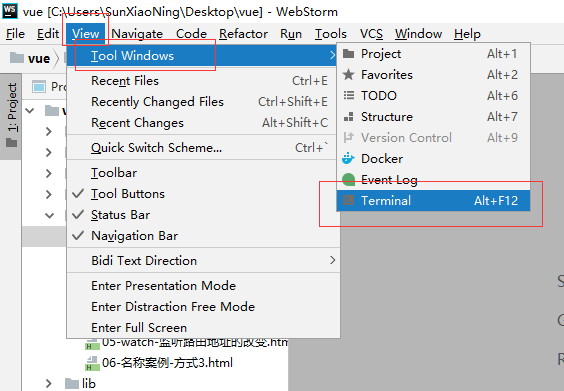
快捷键:Alt+F12
如果快捷键被占用也可以采用手动方式:View -> Tools Window -> Terminal
nrm的作用:提供了一些最常用的NPM包镜像地址,能够让我们快速的切换安装包时候的服务器地址;,我们依旧使用的事npm的命令,只是镜像地址变了
什么是镜像:原来包刚一开始是只存在于国外的NPM服务器,但是由于网络原因,经常访问不到,这时候,我们可以在国内,创建一个和官网完全一样的NPM服务器,只不过,数据都是从人家那里拿过来的,除此之外,使用方式完全一样;
安装:
npm i nrm -g全局安装nrm包。使用:
nrm ls查看当前所有可用的镜像源地址以及当前所使用的镜像源地址;nrm use npm或nrm use taobao等切换不同的镜像源地址;注意: nrm 只是单纯的提供了几个常用的 下载包的 URL地址,并能够让我们在 这几个 地址之间,很方便的进行切换,但是,我们每次装包的时候,使用的 装包工具,都是 npm
小编在使用node的时候,在执行了npm init之后出现找不到C:\Program Files\nodejs\node_modules\npm\bin\node_modules\npm\bin\npm-cli.js这个文件的错误,然后执行npm -v无解,还是出现同样的错误,对于刚刚接触node的小编来说真不知道怎么办了,简单粗暴点吧,卸载,重装。。。。。。结果依旧是悲剧的,打开之后还是不行,还是同样的错误。小编看了下的确没有这个文件,上网找了找解决方案,由于小编技术不好,没有找到。小编心想使用了这么多天都没出现问题,突然就不能使用了呢,会不会是系统原因,要不重启下吧,重启之后,小编发现还真可以使用了。虽然不知道为什么,但是问题解决了,希望知道原因的小伙伴告诉小编一下吧。
解决办法:重装重启电脑。
很遗憾的告诉大家,小编重装系统了,又遇到了相同的问题,没有解决,解决的小伙伴,麻烦告诉下小编。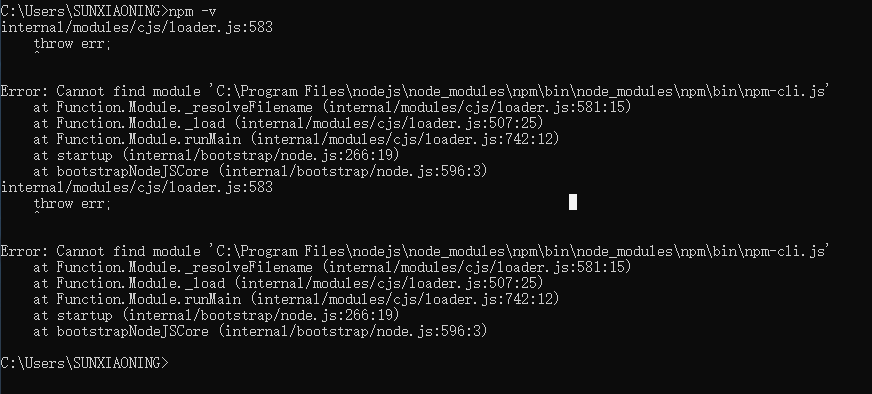
npm是随同NodeJS一起安装的包管理工具,能解决NodeJS代码部署上的很多问题,只要你安装了node就已经安装了npm,你可以通过npm --version来查看自己是否安装了npm,如果显示版本号,则证明已经安装了。如果想升级npm可以直接通过npm自己来升级npm install --global npm。
常用命令:
npm init [-y] 生成package.json 包描述文件。其中的dependencies 选项的作用,可以帮我们保存第三方包的名字。如果删除了node_modules也不用担心,我们只需要执行npm install就可以把package.json中dependencies中所有的依赖全部下载下来。npm install (npm i)一次性把dependencies中的全部的依赖项全部下载下来。npm install (npm i 包名)把需要的包下载下来。npm uninstall 包名(npm un [包名]) 删除下载的包。npm update 包名 更新。npm ls 列出当前安装的了所有包。npm help 帮助,如果要单独查看某个命令的帮助,可以使用的npm help 命令名。方法一:
安装cnpm:npm install -g cnpm --registry=https://registry.npm.taobao.org
方法二:把下载源改了。
首先安装插件sftp,详情请访问Sublime Text3常用插件以及安装方法
点击文件->SFTP/FTP->Setup Server 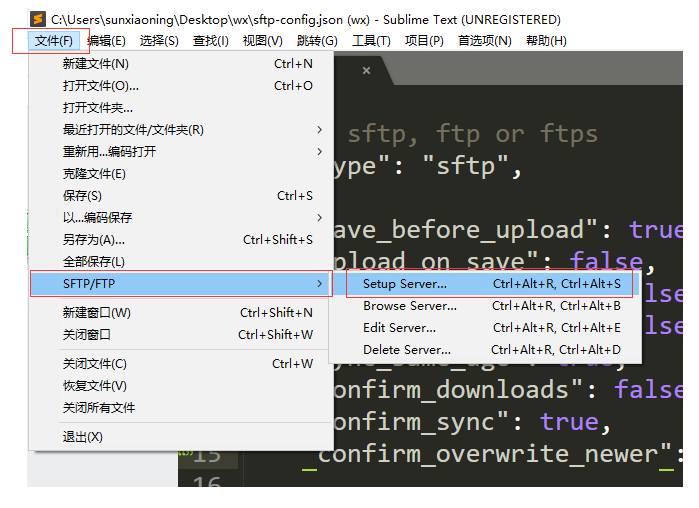
然后就会自动生成sftp-config.json的配置文件,然后再填写配置文件就可以了。
hostuserpasswordremote_path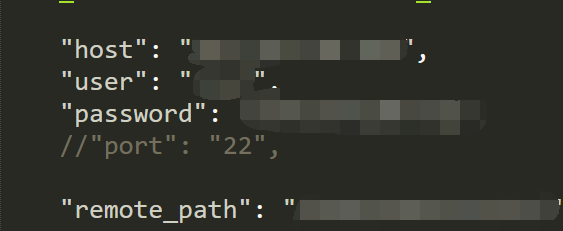
默认情况下WebStorm没有 Sublime text 3主题的
我们可以从githuab上下载https://github.com/OtaK/jetbrains-monokai-sublime
解压之后,会得到一个Monokai-Sublime.jar文件,这个文件就是配色的打包文件,可以使用 webstorm 导入即可。
点击File->Import Settings...选择Monokai-Sublime.jar,一直点击OK,最后自动重启就可以了。
emmet是我们在sublime中的一个插件在这个插件中集成很多的快捷键。通过这些快捷键可大大提高我们的开发效率。
常用快捷键
!+ tab,可以生成html5的结构代码。标签名.类名#id名+tab,或者没有标签名.类名+tab生成的是div。标签名+标签名+标签名 "+"tab标签名>子标签名>子标签名>子标签名+tab或标签名>子标签名>子标签名>子标签名^^子标签名+tab(注意:^代表上一级)。ul>li*5+tab。ul>li.abc$*3 + tab。ul>li>a{item}*5。w30+tab。h30+tab。mg30+tab。1.如果两个路由器的ip地址都是192.168.1.1,就会造成IP冲突,只需要将第二个路由器的 LAN口 IP地址修改为其它网段地址 如192.168.2.1。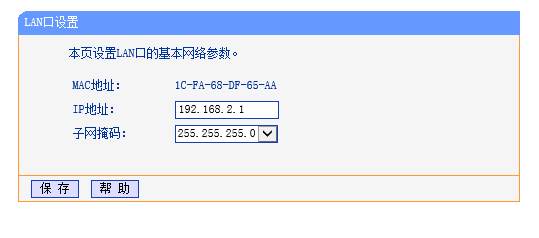
2.通过你刚刚设置的ip地址登陆后(192.168.2.1),将WAN口连接类型设为 动态IP 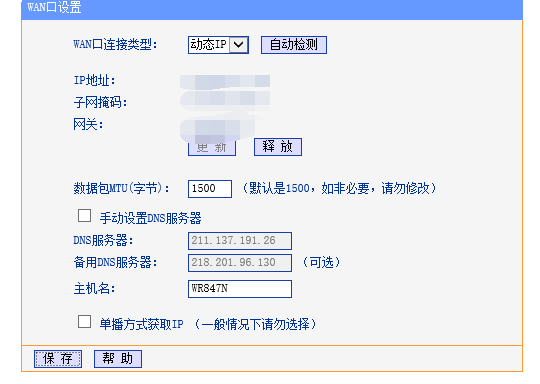
然后就可以上网了。
第一步:创建本地仓库
1.点击VCS选择Import into Version Control,然后选择Create Git Repository...。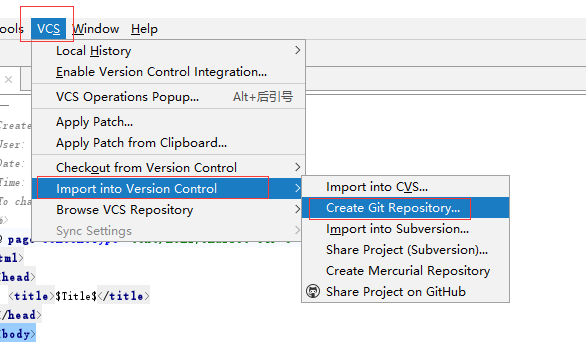 -->
-->
2.在弹框中选中项目所在的位置,点击OK。
第二步:上传项目到本地仓库
1.点击VCS,选择Git,点击Add。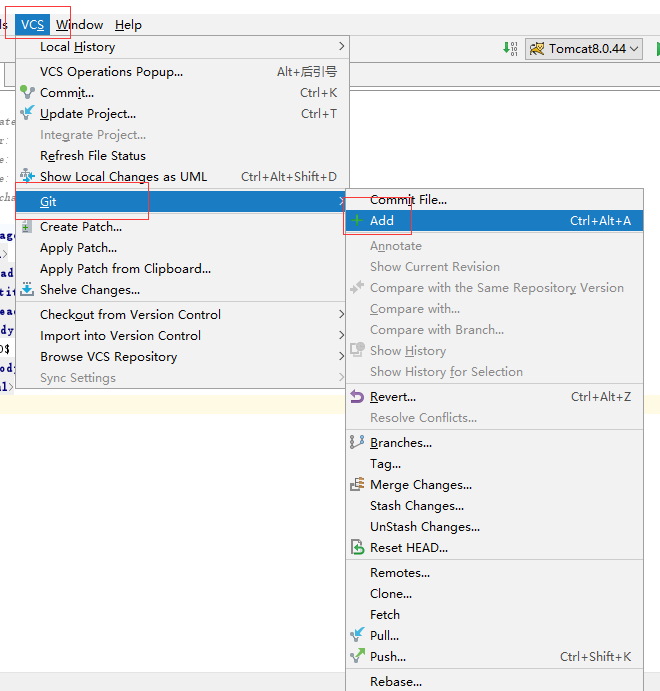
2.点击VCS,选择Git,点击Commit File。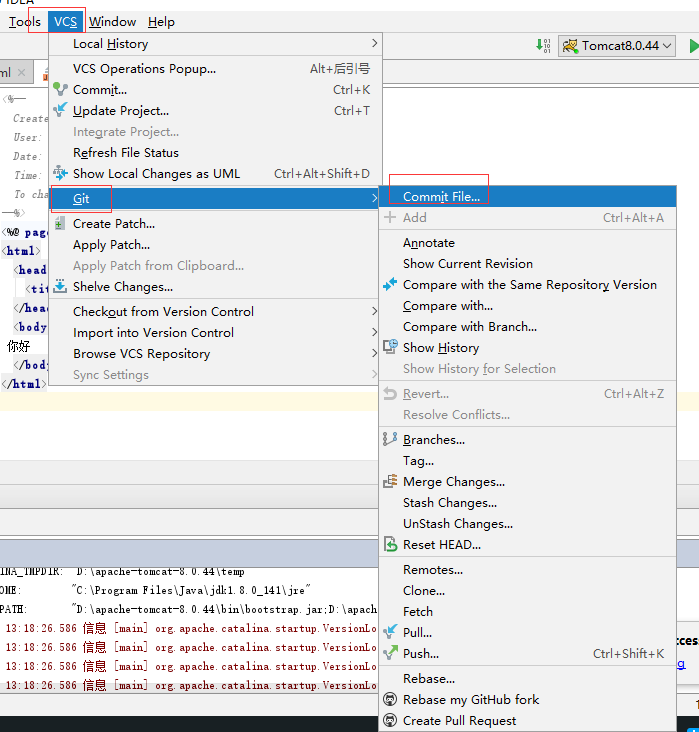
3.填入本次提交的注释,点击Commit。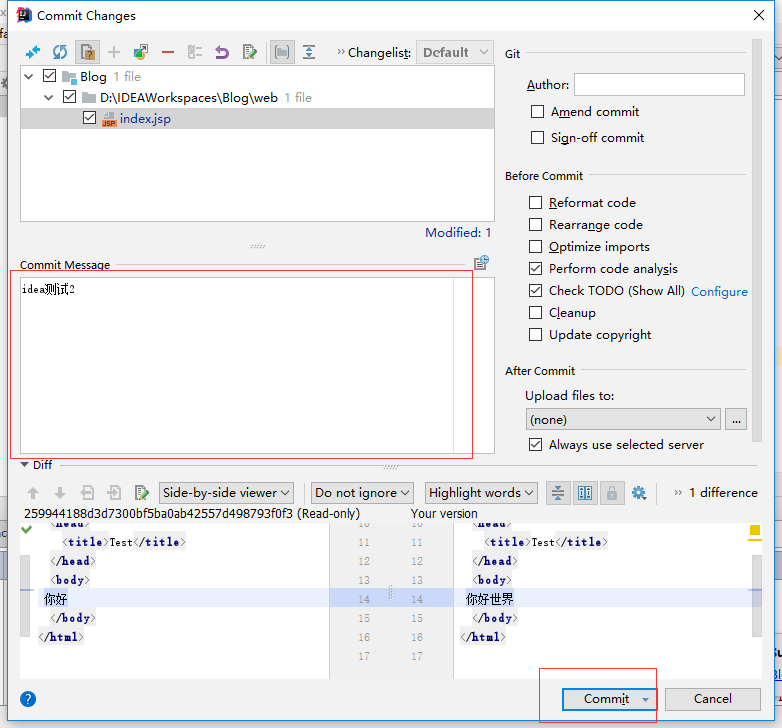
4.继续点击Commit。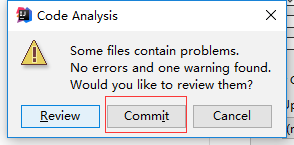
第三步:上传项目到GitHub
1.点击VCS选择Import into Version Control,点击Share Project on GitHub。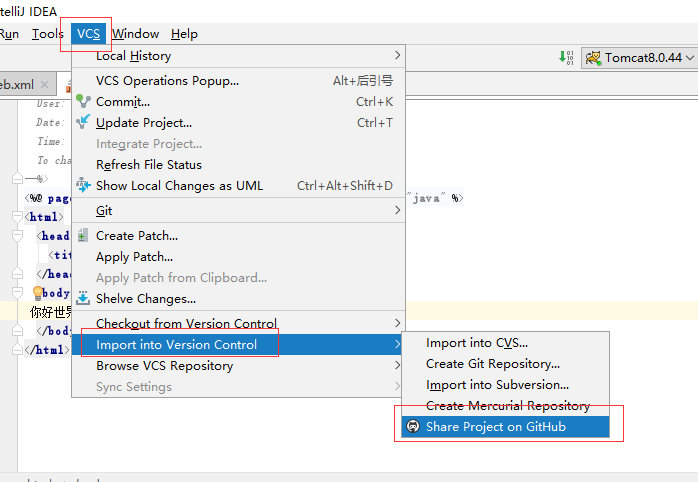
2.在弹框中输入仓库名和描述,点击Share。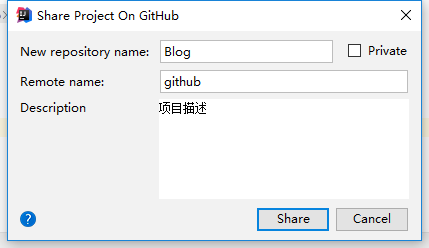
上传,第一次使用会弹窗输入GitHub的用户名和密码(已输入过用户名和密码并记住的不会再次弹框输入),上传成功后Idea右下角会给出提示。
第四步:提交修改的代码
1.点击VCS,选择Git,点击Add。
2.点击VCS,选择Git,点击Commit File。
3.填入本次提交的注释,点击Commit。
4.继续点击Commit。
5.点击点击VCS,选择Git,点击pull。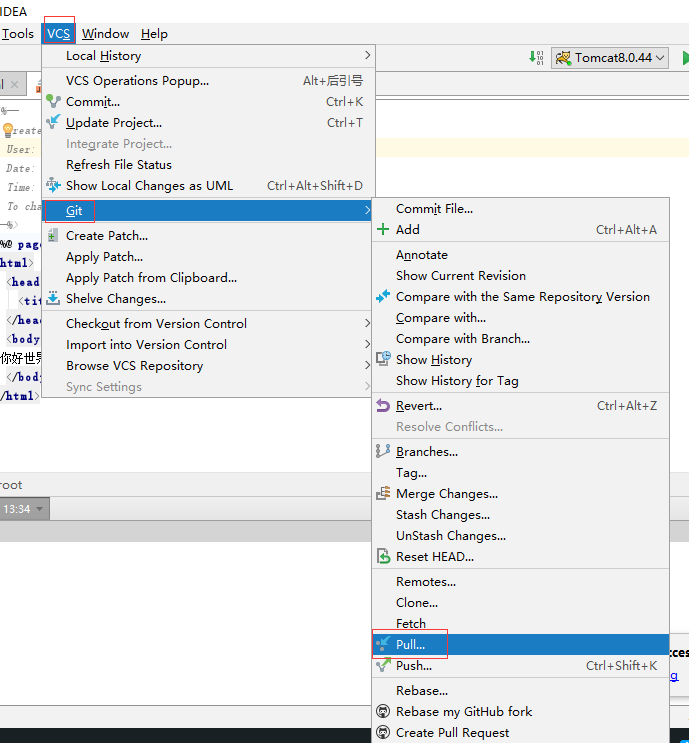
6.点击pull。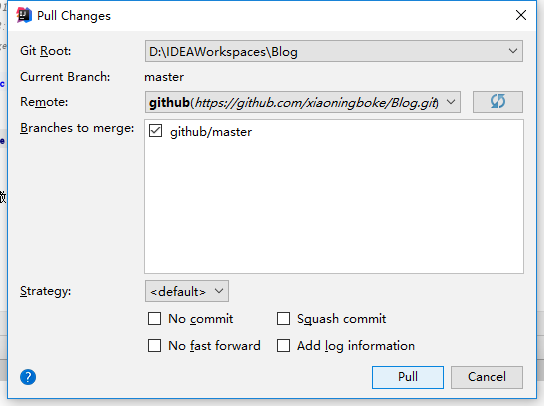
上传成功后Idea右下角会给出提示。
配置前提:
1.本地安装好Idea;
2.本地安装好git,并配置好,详情见:git的配置;
3.有github账号
第一步:打开idea,选择File然后选择Setting
第二步:点击Version Control选择Git选择Path to Git executable(git的安装路径,一般可以自动选择)
点击Test,如果出现以下画面,则表示成功。
第三步:点击File选择Setting,再选择Version Control下的GibHub
host默认写github.com(如果自己搭建了,可以填写自己的)
点击Create API Token
第四步:填入在github中注册的用户名和密码,点击Login,自动生成token
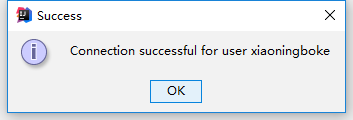
点击Test,出现以下画面,则配置成功