IntelliJ IDEA 2017.3创建Web项目后添加web.xml文件
第一步:点击File;选择ProjectStructure...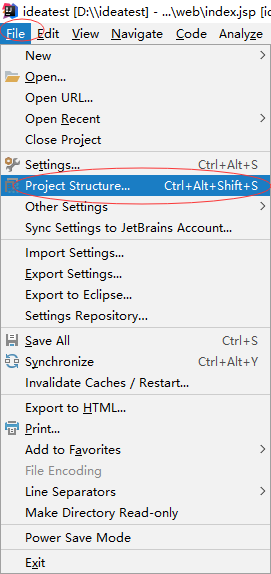
第二步:选择Facets,选择Web->Web(项目名);然后点击右边的+;选择web.xml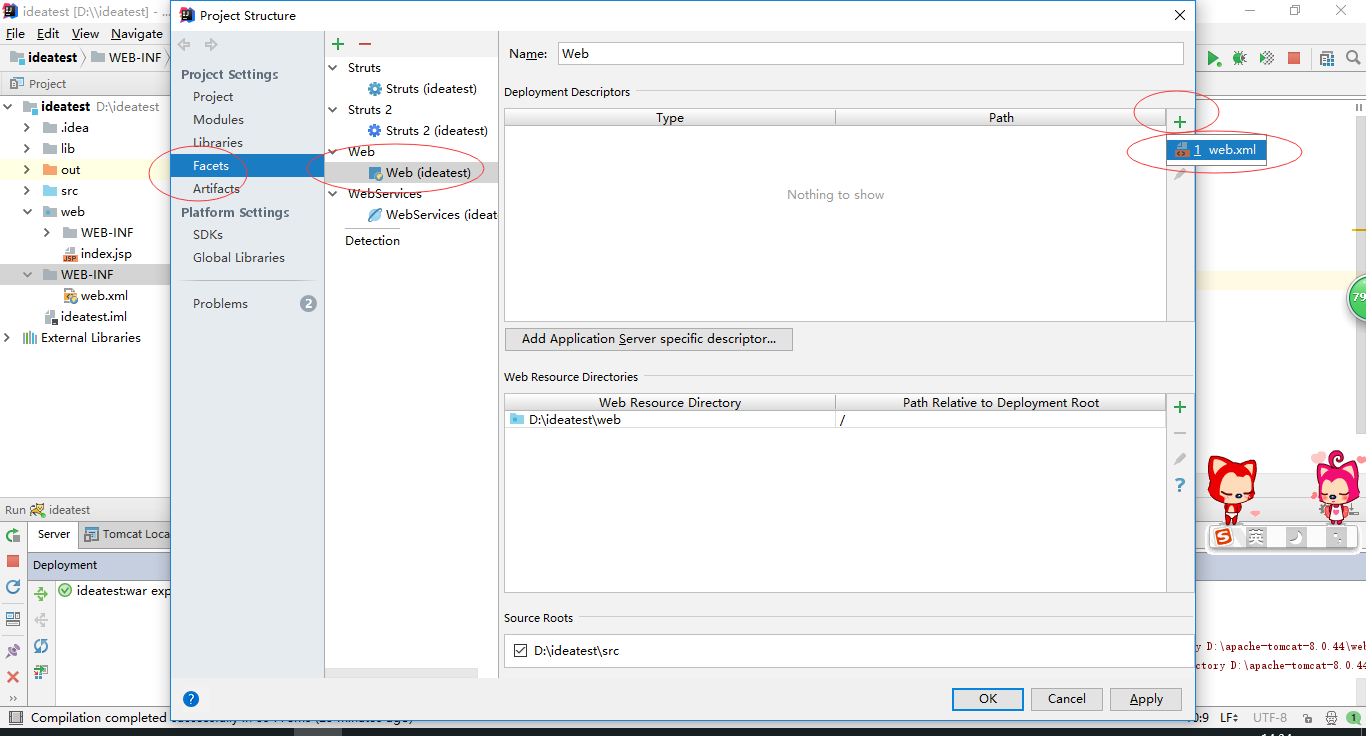
第三步:选择xml的位置(一般是默认),点击OK完成。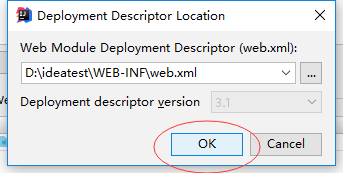
第一步:点击File;选择ProjectStructure...
第二步:选择Facets,选择Web->Web(项目名);然后点击右边的+;选择web.xml
第三步:选择xml的位置(一般是默认),点击OK完成。
第一步:点击run;选择Edit Configurations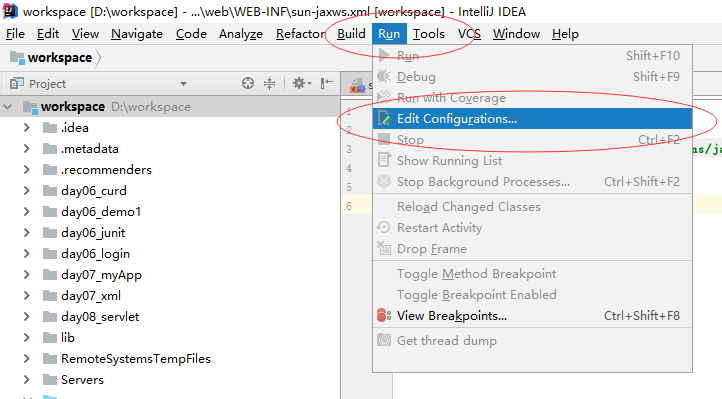
第二步:点击+;找到Tomcat Server;如果是本地的Tomcat就选择Local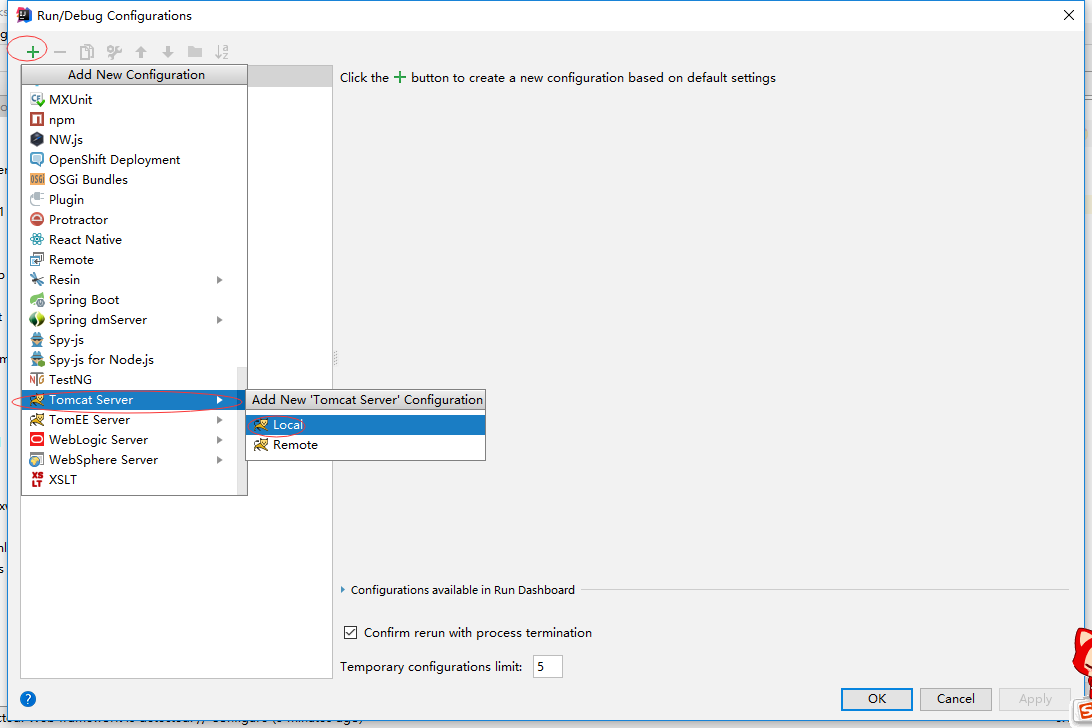
第三步:1.填入TomCat的名字;2.选择TomCat的安装位置;3.选择默认浏览器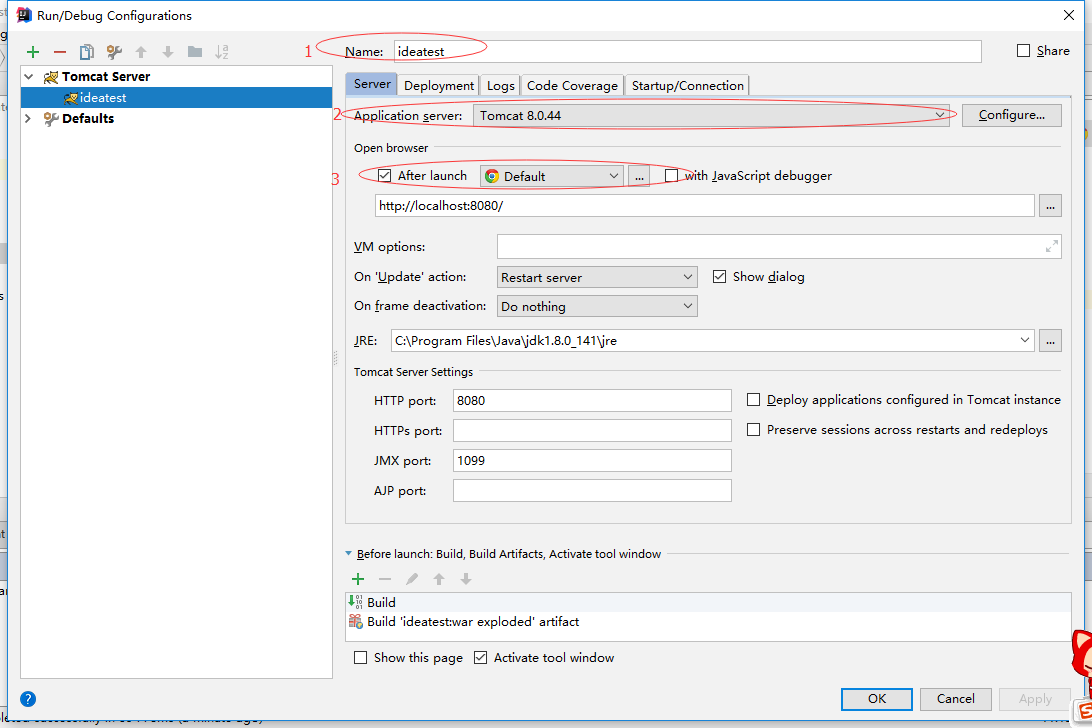
第四步:选择Deployment,然后点击Fix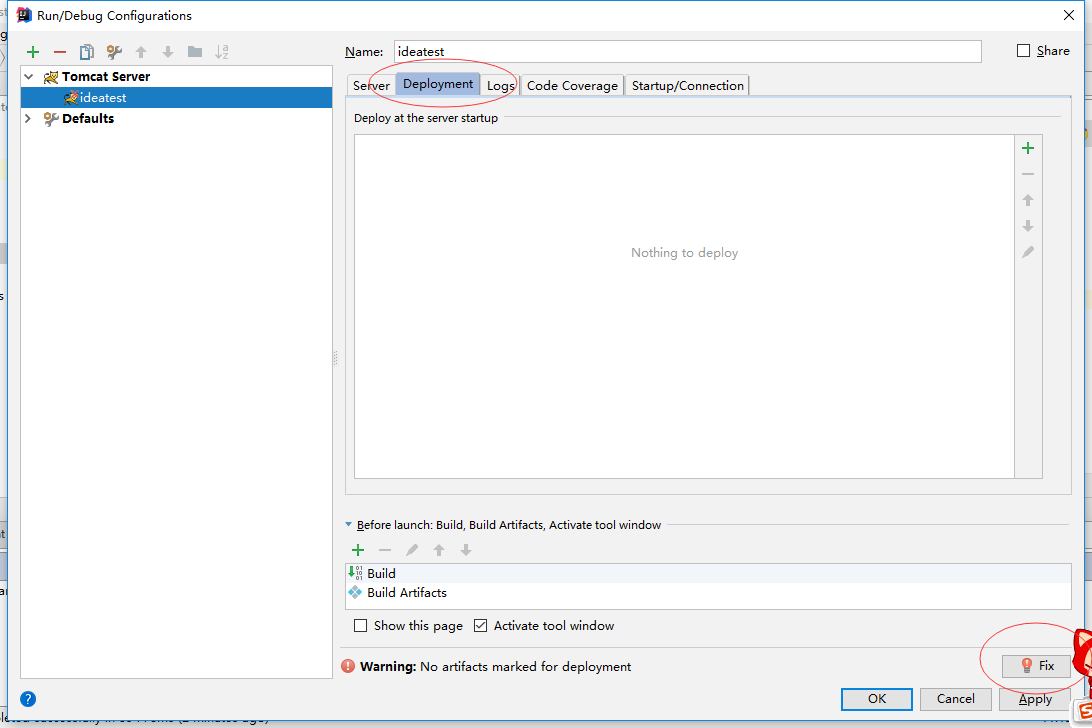
第五步:点击右边的铅笔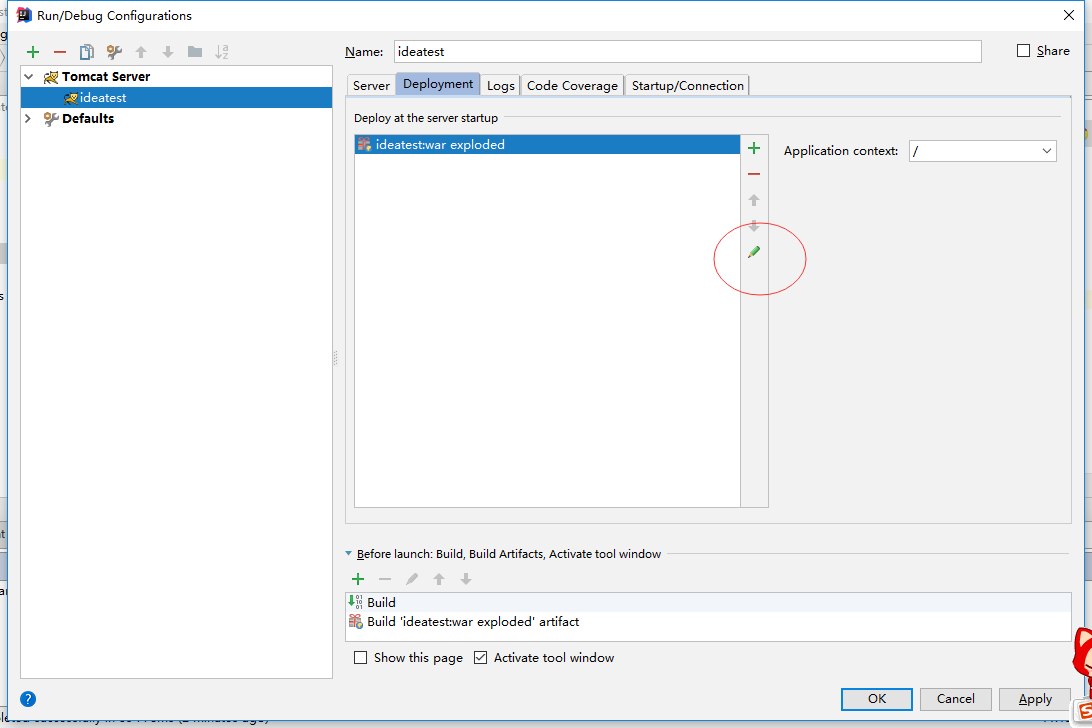
第六步:点击文件夹,输入文件夹的名称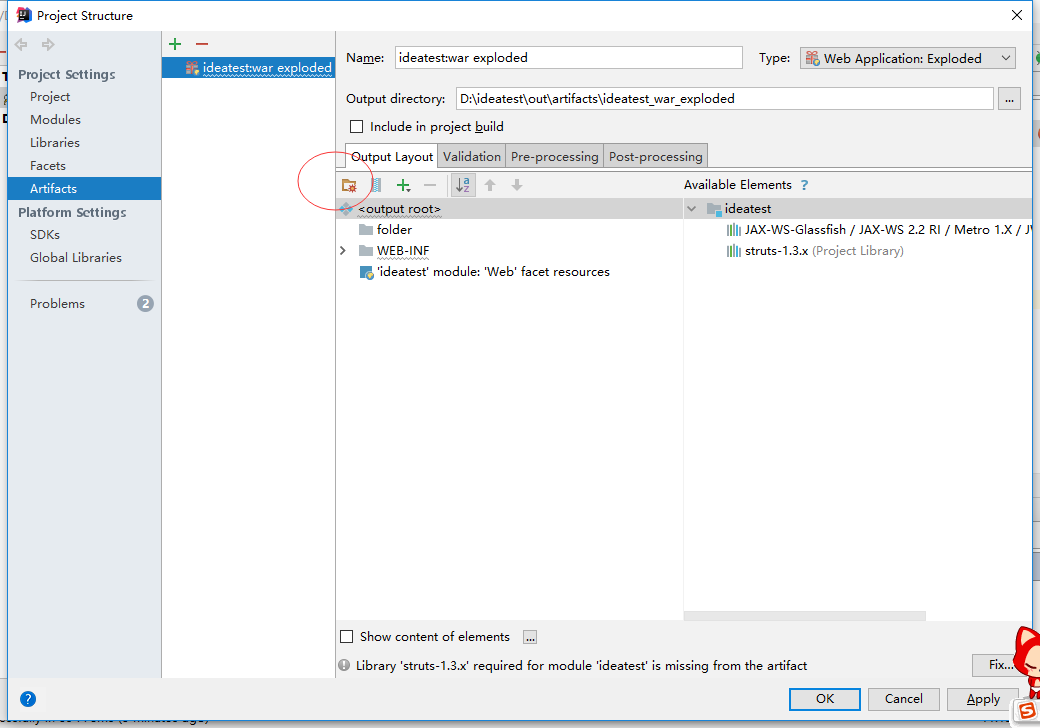
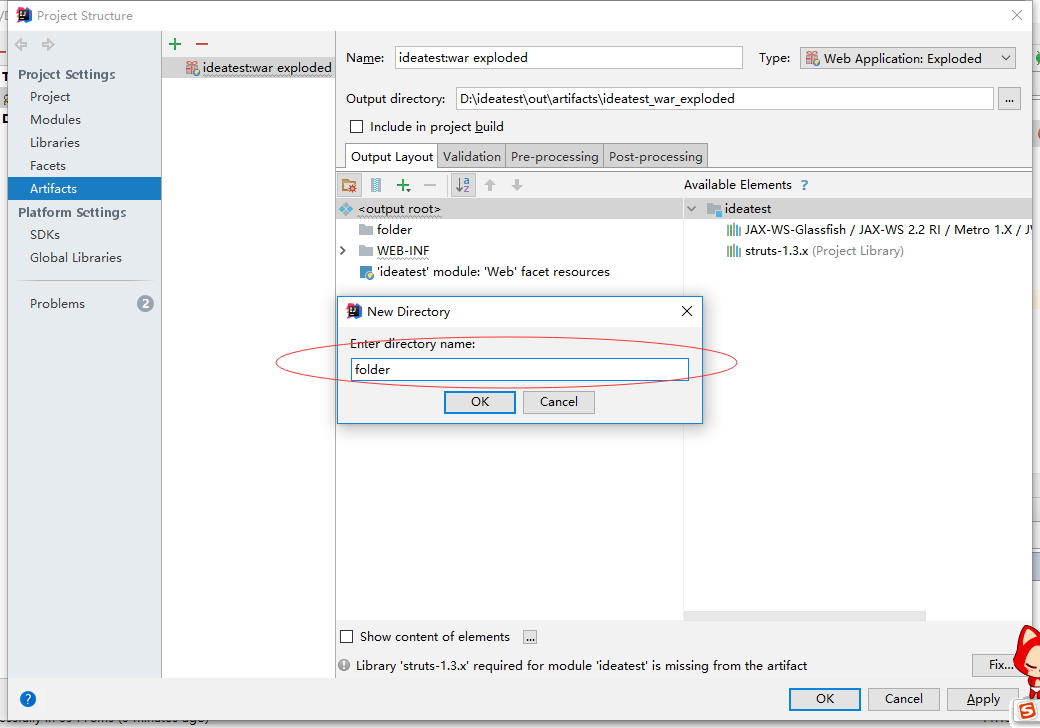
第七部:点击OK,点击Apply即可。
ctrl+shift+M 导入未引用的包
ctrl+w 关闭单个窗口
F3 跳转到类、变量的声明
F11 运行上次程序
Ctrl + F11 调试上次程序
Alt + 回下一个编辑点
ctrl+shift+T 查找工程中的类
Ctrl+D: 删除当前行
Ctrl+Alt+↓ 复制当前行到下一行(复制增加)
Ctrl+Alt+↑ 复制当前行到上一行(复制增加)
Alt+↓ 当前行和下面一行交互位置(特别实用,可以省去先剪切,再粘贴了)
Alt+↑ 当前行和上面一行交互位置(同上)
Alt+← 前一个编辑的页面
Alt+→ 下一个编辑的页面(当然是针对上面那条来说了)
Alt+Enter 显示当前选择资源(工程,or 文件 or文件)的属性
Shift+Enter 在当前行的下一行插入空行(这时鼠标可以在当前行的任一位置,不一定是最后)
Shift+Ctrl+Enter 在当前行插入空行(原理同上条)
Ctrl+Q 定位到最后编辑的地方
Ctrl+L 定位在某行 (对于程序超过100的人就有福音了)
Ctrl+M 最大化当前的Edit或View (再按则反之)
Ctrl+/ 注释当前行,再按则取消注释
Ctrl+O 快速显示 OutLine
Ctrl+T 快速显示当前类的继承结构
Ctrl+W 关闭当前Editer
Ctrl+K 参照选中的Word快速定位到下一个
Ctrl+E 快速显示当前Editer的下拉列表
Ctrl+/(小键盘) 折叠当前类中的所有代码
Ctrl+×(小键盘) 展开当前类中的所有代码
Ctrl+Shift+E 显示管理当前打开的所有的View的管理器(可以选择关闭,激活等操作)
Ctrl+J 正向增量查找(按下Ctrl+J后,你所输入的每个字母编辑器都提供快速匹配定位到某个单词,如果没 有,则在stutes line中显示没有找到了,查一个单词时,特别实用,这个功能Idea两年前就有了)
Ctrl+Shift+J 反向增量查找(和上条相同,只不过是从后往前查)
Ctrl+Shift+F4 关闭所有打开的Editer
Ctrl+Shift+X 把当前选中的文本全部变为小写
Ctrl+Shift+Y 把当前选中的文本全部变为小写
Ctrl+Shift+F 格式化当前代码
Ctrl+Shift+P 定位到对于的匹配
方式一:(不建议使用,因为需要重启服务器)
虚拟目录映射:
<Context path="..." docBase="..."/>
docBase:代表的是应用的真实路径。path:网络访问的虚拟目录名
注:需要重启服务器。
方式二:
新建访问名.xml文件,文件名就代表应用的虚拟目录名。
将文件放在Tomcat服务器的\conf\Catalina\localhost目录下
<?xml version="1.0" encoding="utf-8"?>
<Context docBase="..."/>
访问:http://localhost:8080/访问名
把server.xml中
<Connector port="80" protocol="HTTP/1.1" connectionTimeout="20000" redirectPort="8443" />
浏览器http默认端口:80
默认应用:把配置的虚拟目录的配置文件名改为ROOT.xml即可。
修改当前应用web.xml的以下内容:
<welcome-file-list>
    <welcome-file>index.html</welcome-file>
    <welcome-file>index.htm</welcome-file>
    <welcome-file>index.jsp</welcome-file>
    <welcome-file>default.html</welcome-file>
    <welcome-file>default.htm</welcome-file>
    <welcome-file>default.jsp</welcome-file>
  </welcome-file-list>
1.单击window,选择Preferences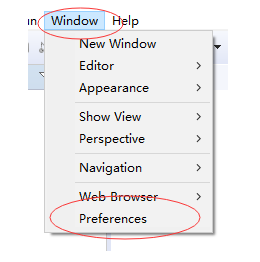
2.找到Server,选择下面的Runtime Environment单击,再点击Add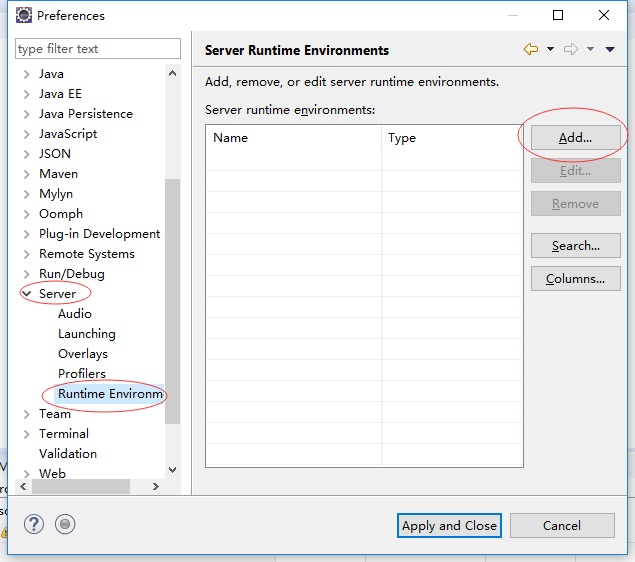
3.选择您本机的Tomcat安装的版本,点击Next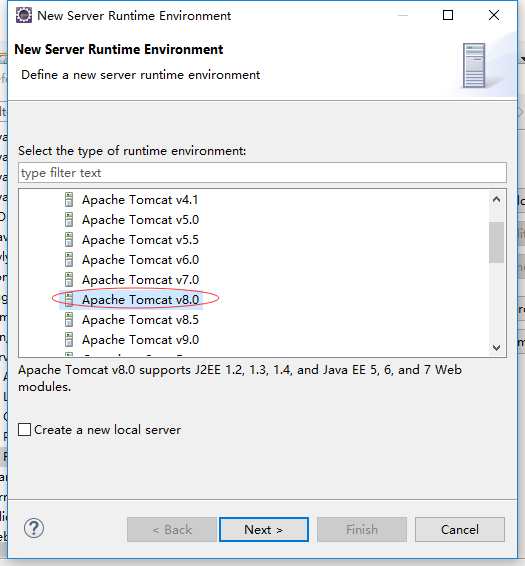
4.选择您本机的Tomcat的安装目录和jdk版本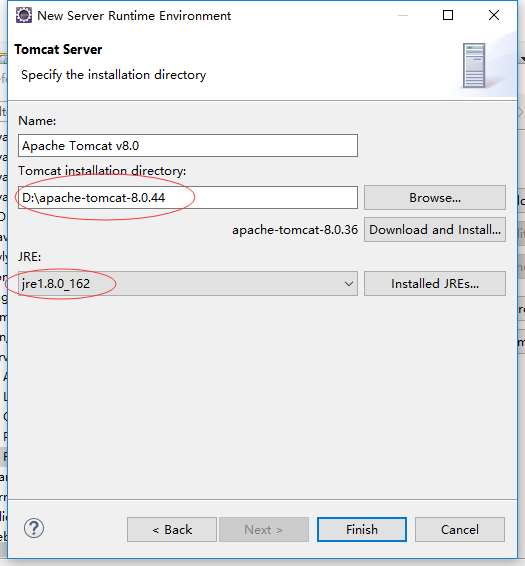
5.点击Finish,点击OK完成配置。
1.配置之前先配置java的环境,请看小编以前总结的(WINDOWS下配置JAVA环境变量(JDK的安装与配置))
2.添加CATALINA_HOME变量,变量值是Tomcat的根目录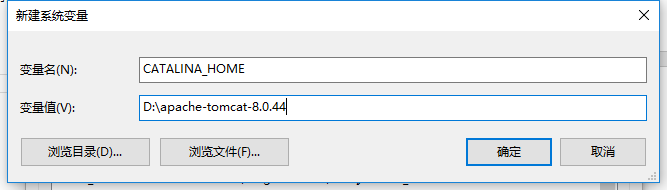
3.在path变量里添加%CATALINA_HOME%\bin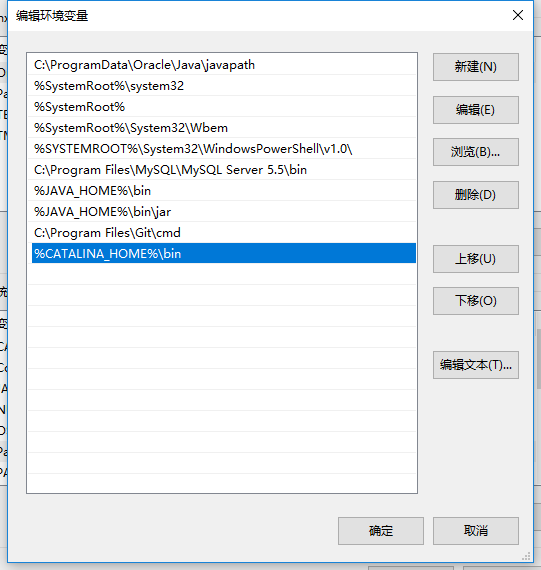
这就完成了Tomcat的配置
附录:startup.bat 启动命令shutdown.bat 停止命令
再打开的编辑框内,同时按下Shift+Alt+S ,出现以下画面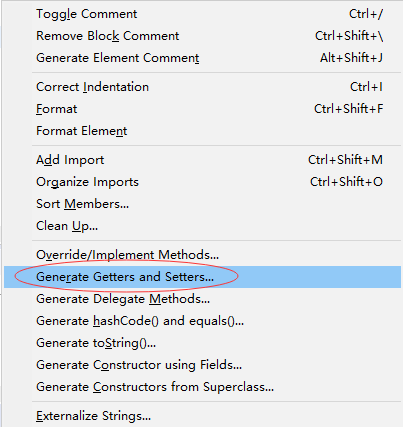
选择Generate Getter and Setter……,出现以下画面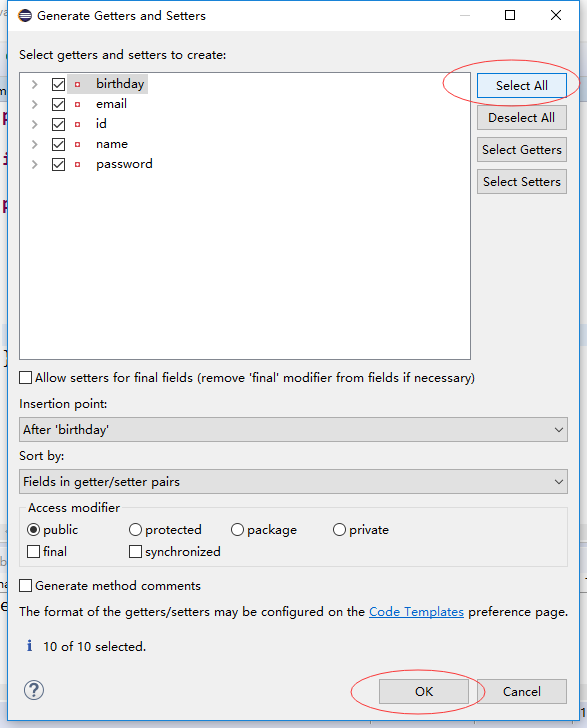
可以点击Select All同时给所有变量添加get,set方法,也可以从左侧选择一些添加get,set方法。
最后点击OK
注意:此方法还可以生成其他方法:比如:toString
#一级标题
##二级标题
###三级标题
####四级标题
#####五级标题
######六级标题
*斜体文本*    _斜体文本_
**粗体文本**    __粗体文本__
***粗斜体文本***    ___粗斜体文本__
文字链接 [链接名称](http://链接网址)
网址链接 <http://链接网址>
普通无序列表
- 列表文本前使用 [减号+空格]
+ 列表文本前使用 [加号+空格]
* 列表文本前使用 [星号+空格]
普通有序列表
1. 列表前使用 [数字+空格]
2. 我们会自动帮你添加数字
7. 不用担心数字不对,显示的时候我们会自动把这行的 7 纠正为 3
1. 列出所有元素:
    - 无序列表元素 A
        1. 元素 A 的有序子列表
    - 前面加四个空格
2. 列表里的多段换行:
    前面必须加四个空格,
    这样换行,整体的格式不会乱
3. 列表里引用:

    > 前面空一行
    > 仍然需要在 >  前面加四个空格

4. 列表里代码段:

    ```
    前面四个空格,之后按代码语法 ``` 书写
    ```

        或者直接空八个,引入代码块
> 引用文本前使用 [大于号+空格]
> 折行可以不加,新起一行都要加上哦
> 最外层引用
> > 多一个 > 嵌套一层引用
> > > 可以嵌套很多层
> - 这是引用里嵌套的一个列表
> - 还可以有子列表
>     * 子列表需要从 - 之后延后四个空格开始
>     同样的,在前面加四个空格形成代码块
>
> ```
> 或者使用 ``` 形成代码块
> ```

当然,你也可以像网址那样对图片网址使用变量
如果另起一行,只需在当前行结尾加 2 个空格

在当前行的结尾加 2 个空格
这行就会新起一行
如果是要起一个新段落,只需要空出一行即可。
如果你有写分割线的习惯,可以新起一行输入三个减号-。当前后都有段落时,请空出一行:
如果你只想高亮语句中的某个函数名或关键字,可以使用 function_name() 实现
通常编辑器根据代码片段适配合适的高亮方法,但你也可以用 ` 包裹一段代码,并指定一种语言
$(document).ready(function () {
    alert('hello world');
});| Tables | Are | Cool |
| ------------- |:-------------:| -----:|
| col 3 is | right-aligned | $1600 |
| col 2 is | centered | $12 |
| zebra stripes | are neat | $1 |
自己遇到的:
lorem+tab输入lorem,然后按tab键自动生成测试文字,默认是100个英文单词,后面添加数字,可以指定测试文字的个数。meta:vp+tab输入meta:vp,然后按tab键,会自动生成viewport的代码。