标签 css 下的文章

由于各浏览器的渲染内核都不一样,对相同的标签可能会有不同的样式,为了解决这种问题带来的浏览器的不兼容,在网页开发之前,一般都会进行初始化,下面几个是常用的初始化代码,直接饮用也行。

雅虎CSS初始化

body,div,dl,dt,dd,ul,ol,li,h1,h2,h3,h4,h5,h6,pre,code,form,fieldset,legend,input,button,textarea,p,blockquote,th,td { margin:0; padding:0; }
body { background:#fff; color:#555; font-size:14px; font-family: Verdana, Arial, Helvetica, sans-serif; }
td,th,caption { font-size:14px; }
h1, h2, h3, h4, h5, h6 { font-weight:normal; font-size:100%; }
address, caption, cite, code, dfn, em, strong, th, var { font-style:normal; font-weight:normal;}
a { color:#555; text-decoration:none; }
a:hover { text-decoration:underline; }
img { border:none; }
ol,ul,li { list-style:none; }
input, textarea, select, button { font:14px Verdana,Helvetica,Arial,sans-serif; }
table { border-collapse:collapse; }
html {overflow-y: scroll;}

.clearfix:after {content: "."; display: block; height:0; clear:both; visibility: hidden;}
.clearfix { *zoom:1; }

腾讯QQ官网CSS初始化

body,ol,ul,h1,h2,h3,h4,h5,h6,p,th,td,dl,dd,form,fieldset,legend,input,textarea,select{margin:0;padding:0}
body{font:12px"宋体","Arial Narrow",HELVETICA;background:#fff;-webkit-text-size-adjust:100%;}
a{color:#2d374b;text-decoration:none}
a:hover{color:#cd0200;text-decoration:underline}
em{font-style:normal}
li{list-style:none}
img{border:0;vertical-align:middle}
table{border-collapse:collapse;border-spacing:0}
p{word-wrap:break-word}

淘宝CSS初始化

body, h1, h2, h3, h4, h5, h6, hr, p, blockquote, dl, dt, dd, ul, ol, li, pre, form, fieldset, legend, button, input, textarea, th, td { margin:0; padding:0; }
body, button, input, select, textarea { font:12px/1.5tahoma, arial, \5b8b\4f53; }
h1, h2, h3, h4, h5, h6{ font-size:100%; }
address, cite, dfn, em, var { font-style:normal; }
code, kbd, pre, samp { font-family:couriernew, courier, monospace; }
small{ font-size:12px; }
ul, ol { list-style:none; }
a { text-decoration:none; }
a:hover { text-decoration:underline; }
sup { vertical-align:text-top; }
sub{ vertical-align:text-bottom; }
legend { color:#000; }
fieldset, img { border:0; }
button, input, select, textarea { font-size:100%; }
table { border-collapse:collapse; border-spacing:0; }

新浪官网CSS初始化

body,ul,ol,li,p,h1,h2,h3,h4,h5,h6,form,fieldset,table,td,img,div{margin:0;padding:0;border:0;}
body{background:#fff;color:#333;font-size:12px; margin-top:5px;font-family:"SimSun","宋体","Arial Narrow";}
ul,ol{list-style-type:none;}
select,input,img,select{vertical-align:middle;}
a{text-decoration:none;}
a:link{color:#009;}
a:visited{color:#800080;}
a:hover,a:active,a:focus{color:#c00;text-decoration:underline;}

网易官网CSS初始化

html {overflow-y:scroll;}
body {margin:0; padding:29px00; font:12px"\5B8B\4F53",sans-serif;background:#ffffff;}
div,dl,dt,dd,ul,ol,li,h1,h2,h3,h4,h5,h6,pre,form,fieldset,input,textarea,blockquote,p{padding:0; margin:0;}
table,td,tr,th{font-size:12px;}
li{list-style-type:none;}
img{vertical-align:top;border:0;}
ol,ul {list-style:none;}
h1,h2,h3,h4,h5,h6{font-size:12px; font-weight:normal;}
address,cite,code,em,th {font-weight:normal; font-style:normal;}

浮动布局

语法:
关键字:float值:left(左浮动);right(右浮动)

特点:

  • 元素浮动之后不占据原来的位置(脱标),下面的元素会在浮动元素的下面。
  • 浮动的盒子在一行上显示。
  • 行内元素浮动之后转换为行内块元素。(转行内块元素不推荐使用此方法,转行内元素最好使用display: inline-block;)。
  • 浮动通常用于:文本绕图(文字不会位于浮动元素的下面)、制作导航(通常是li的浮动)、网页布局。
  • 浮动的盒子一般都给宽度,浮动的盒子千万不要让他超出父盒子,超出父盒子的部分会影响下面盒子中的浮动的子盒子。
  • 浮动的盒子比标准流盒子高,但是能够遮挡住标准流盒子,遮挡不住里面的图片和文字。
  • 同一个父级元素的子盒子,要么都浮动,要么都不浮动。
  • 浮动的盒子相互影响,不管是否在一个盒子中。
  • 建议浮动的盒子都给宽高,尽量盒子之间有点距离。
  • 浮动的盒子,超出父盒子宽度换行解决办法:再给浮动的盒子一个父盒子,父盒子宽度大于要显示的子盒子总宽度,然后用,overflow:hidden切掉。
  • 同级相邻的浮动的盒子顶边对齐。

清除浮动

由于元素浮动之后不占据原来的位置(脱标)的缘故当父盒子没有定义高度,嵌套的盒子浮动之后,下边的元素发生位置错误,位于浮动元素的下面,所以引入了清除浮动的概念,清除浮动不是不用浮动,清除浮动产生的不利影响。

  • 清除浮动的方法
    清除浮动,其实是清除浮动产生的不利影响。
    关键字:clear 值:left(清除左浮动);right(清除右浮动);both(清除相关所有浮动,应用最多)

    • 给父元素设置高度。
    • 额外标签法
      在最后一个浮动元素后添加一个清除浮动的标签。例如:<div style="clear: both;"></div>
    • 给父集元素使用overflow:hidden;或者overflow:auto但是,如果有内容出了盒子,外面的部分将会被隐藏,不能使用这个方法。
    • 伪元素清除浮动
      首先定义一个伪元素清除浮动,然后在父元素中调用。
.clearfix:after{
    display:block;
    clear:both;
    height:0;
    content: "";
    visibility: hidden;
    overflow:hidden;
}
.clearfix{
   zoom:1;
}

或者:双伪元素标签法

.clearfix:before,  .clearfix:after {
    content: "";
    display: table;
}
.clearfix:after {
    clear: both;
}
.clearfix {
     zoom: 1;
}

附录:overflow

  • overflow:visible;默认值,超过元素框不会被隐藏,会显示在外面。
  • overflow:hidden;超过元素框会被修剪,不会显示在外面。
  • overflow:scroll;超过元素框会被修剪,但是浏览器会存在滚动条,用户可以通过滚动条来查看所有内容。
  • overflow:scroll;超过元素框会被修剪,如果元素被修剪了,浏览器才会出现滚动条,用户可以通过滚动条来查看所有内容。

所谓盒子模型就是把HTML页面中的元素看作是一个矩形的盒子,也就是一个盛装内容的容器。每个矩形都由元素的内容、内边距(padding)、边框(border)和外边距(margin)组成。

边框(border)

属性(值)

  • border-top-style边框样式;solid 实线;dotted 点线; dashed 虚线。
  • border-top-color 边框颜色。
  • border-top-width 边框粗细。
    注意:边框属性的连写的特点:没有顺序要求,线型为必写项。
  • border-collapse:collapse 边框合并 。<label for="one">账号:<input type="text" id="one"></label>
  • border-top|right|bottom|left 上右下左边框。
  • a标签的部分尽量用margin。

    内边距

    属性(值)

  • padding-top|right|bottom|left 上右下左内边距。
  • padding连写案例。

    • padding: 20px; 上右下左内边距都是20px。
    • padding: 20px 30px; 上下20px 左右30px。
    • padding: 20px 30px 40px; 上内边距为20px 左右内边距为30px 下内边距为40。
    • padding: 20px 30px 40px 50px; 上20px 右30px 下40px 左 50px。

注意:

  • padding没有负值。
  • 内边距影响盒子的宽度。
  • 边框影响盒子的宽度。
  • 盒子的宽度=定义的宽度+边框宽度+左右内边距。
  • 继承的盒子一般不会被撑大:包含(嵌套)的盒子,如果子盒子没有定义宽度,给子盒子设置左右内边距,一般不会撑大盒子。
  • 盒子的撑开与撑破,有高度会被撑破,没有高度会被撑开。

外边距

属性(值)

  • margin-top|right|bottom|left 上右下左外边距。
  • margin连写案例。

    • margin: 20px; 上右下左内边距都是20px。
    • margin: 20px 30px; 上下20px 左右30px。
    • margin: 20px 30px 40px; 上内边距为20px 左右内边距为30px 下内边距为40。
    • margin: 20px 30px 40px 50px; 上20px 右30px 下40px 左 50px。

    **注意:

  • 垂直方向外边距合并**
    两个盒子垂直一个设置上外边距,一个设置下外边距,取的设置较大的值。
  • 嵌套的盒子外边距塌陷
    解决方法: 1 给父盒子设置边框,2 给父盒子overflow:hidden; (推荐使用)。

注意:

  • 行内元素可以定义左右的内外边距,上下会被忽略掉,并且行内块可以定义内外边距。
  • 行内块可以定义内外边距。
  • 浏览器默认文字大小16px。

盒子稳定性

  • 只给宽高的盒子(宽/高度剩余法)最稳定。
  • 给padding的盒子其次。
  • 给margin的盒子一般。

盒子的隐藏问题

  • overflow:hidden;隐藏盒子超出的部分。
  • display: none;隐藏盒子,而且不占位置。(用的最多)
  • visibility: hidden; 隐藏盒子,而且占位置。
  • opacity: 0;隐藏盒子,而且占位置。
    -position/top/left/...-999px 隐藏盒子,而且占位置。
  • margin也可以隐藏盒子。

背景

背景颜色

属性:background-color
值:参考颜色的表示方式

背景图片

属性:background-image
值:url();url里跟的是图片的地址。

背景平铺

属性:background-repeat
值:repeat(默认)表示平铺这个标签;no-repea表示不平铺;repeat-x表示沿x轴平铺;repeat-y表示沿y轴平铺。

背景定位

属性:background-position
值:left表示水平方向的左;right表示水平方向的右;center表示中间;top表示垂直方向的上;bottom表示垂直方向的下。
注意:

  • 当方位属性的值只写一个的时候,另外一个值默认居中。
  • 如果写2个方位值,顺序没有要求。
  • 如果写的是2个具体值的时候,第一个值代表距离左侧的距离,第二个值代表距离顶部的距离。

    固定背景

    属性:background-attachment
    值:

  • scroll表示背景在页面的位置不固定,在页面的位置随内容改变而改变。
  • fixed表示背景在页面的位置固定,在页面的位置不会随内容改变而改变。相当于在浏览器页面内进行了定位。

附录:背景属性的连写
background:background-color background-image background-repeat background-position background-attachment;
注意:

  • background后面只写属性的值;
  • background-image的url是必写项,顺序无要求。

    行高

    行高:是基线与基线之间的距离
    行高=文字高度+上下边距
    注意:一行文字行高和父元素高度一致的时候,垂直居中显示。
    行高的计算
    单位除了像素以为,行高都是与文字大小乘积。
    在继承的时候,不带单位时,行高等于行高乘以子元素文字大小,em和%的行高等于和行高乘以父元素文字大小相乘。行高以像素为单位,就是定义的行高值。
    推荐行高使用像素为单位。行高也可以撑开盒子。不设置行高,默认是盒子的高度
    行内元素父元素给了行高之后,子盒子不能使用font,要单独设置字体样式,行内元素尽量不适用font。

超链接标签的CSS伪类

  • a:link{属性:值;} 链接默认状态,也可以表示为a{属性:值}
  • a:hover{属性:值;} 鼠标放到链接上显示的状态。
  • a:active{属性:值;}链接激活(鼠标点击时)的状态。
  • a:visited{属性:值;}链接访问之后的状态。
  • :focus{属性:值;}获取焦点
    注意:四种状态都写的时候,必须按顺序写,否则会出现错误。

    附录一:去除链接下划线

    属性:text-decoration
    值: none有下划线(默认); underline无下划线;line-through无下划线,有删除线

    附录二:鼠标放在链接时的鼠标的形状

    属性:cursor
    值:

  • url:需使用的自定义光标的 URL。注意:请在此列表的末端始终定义一种普通的光标,以防没有由 URL 定义的可用光标。
  • default:默认光标(通常是一个箭头)。
  • auto:浏览器设置的光标(一般标签默认)。
  • crosshair:光标呈现为十字线。
  • pointer:光标呈现为指示链接的指针(一只手)。
  • move:此光标指示某对象可被移动。
  • e-resize:此光标指示矩形框的边缘可被向右(东)移动。
  • ne-resize:此光标指示矩形框的边缘可被向上及向右移动(北/东)。
  • nw-resize:此光标指示矩形框的边缘可被向上及向左移动(北/西)。
  • n-resize:此光标指示矩形框的边缘可被向上(北)移动。
  • se-resize:此光标指示矩形框的边缘可被向下及向右移动(南/东)。
  • sw-resize:此光标指示矩形框的边缘可被向下及向左移动(南/西)。
  • s-resize:此光标指示矩形框的边缘可被向下移动(南)。
  • w-resize:此光标指示矩形框的边缘可被向左移动(西)。
  • text:此光标指示文本。
  • wait:此光标指示程序正忙(通常是一只表或沙漏)。
  • help:此光标指示可用的帮助(通常是一个问号或一个气球)。

继承性

前提:继承性发生的前提是包含(嵌套关系)
作用:子元素可以继承父元素的样式
注意:

  • 文字的所有属性都可以继承。
  • 标题(h1~h6)不能继承文字的大小
  • 超链接(a)标签不能继承文字颜色

    层叠性

    注意:当多个样式作用于同一个(同一类)标签时,样式发生了冲突,总是执行样式表后边的代码(浏览器的执行顺序是从上向下的,所以和标签调用选择器的顺序没有关系)。

    优先级

    !important>行内样式>id选择器>类选择器>标签选择器>通配符>继承>默认样式
    权重参考表(只作为参考,无实际意义)

    内联样式ID类,伪类和属性选择器类型选择器和伪元素选择器通配符、子选择器、相邻选择器
    10001001010

    注意:

  • !important1000以上
  • 继承的权重为0
  • 权重会叠加

块状元素

特点:

  • 独占一行;
  • 元素的高度、宽度、行高以及顶和底边距都可设置;
  • 元素宽度在默认不设置的情况下,宽度和他的父级元素相同。
    典型代表:div、p、h1、form、ul、li

    内联元素(行内元素)

    特点:

  • 在一行显示;
  • 元素的高度、宽度及顶部和底部边距不可设置;
  • 元素的宽度是他包含内容的宽度,不可改变。
    典型代表:span、a、label、 strong、em

    内联块状元素(行内块元素)

    特点:

  • 在一行显示;
  • 元素的高度、宽度、行高以及顶和底边距都可设置。
    典型代表:img、input

    附录:转换

  • 块状元素转行内元素:display:inline;
  • 行内元素转块状元素:display:block;
  • 块状元素和行内元素转行内块元素:display:inline-block;

内嵌式

特点:样式只作用于当前网页文件,没有真正实现结构表现分离

<style type="text/css">
    样式表位置
</style>

外链式

特点:作用范围是当前站点,谁调用谁生效,范围广,真正实现结构表现分离。(建议使用)

<link rel="stylesheet" type="text/css" href="1.css">

行内式

特点:作用范围仅限于当前标签,范围小,结构表现混在一起。(不建议使用)

<p style="width:12px;height: 30px">你好</p>

属性

  • font-size 文字大小。
  • Font-weight文字粗细,值从100-900,也可以使用:normal(400)默认值;定义标准的字符。bold(700)定义粗体字符。bolder定义更粗的字符;lighter定义更细的字符。(建议使用数字)
  • Font-family 文本的字体。值得形式:中文名称;英文名称;unicode 编码。
  • Font-style 值:normal 默认值;italic斜体。
  • line-height 行高。

注意:谷歌不支持12px以下字体。

附录一:文本属性连写

font: font-style font-weight  font-size/line-height  font-family;

注意:font:后边写的是属性的值一定按照书写顺序;文本属性连写文字大小和字体为必写项。

附录二:查看字体的unicode 编码

第一步:打开浏览器的调试模式
快捷键:F12
也可以点击鼠标右键,选择审查元素(不同的浏览器可能不同)
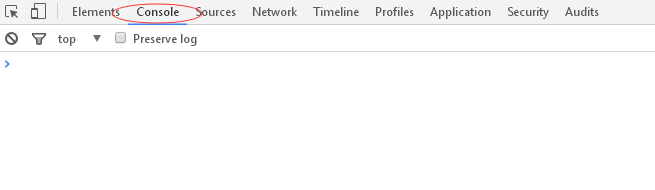
第二步:选择console
20180208171610.png
第三步:输入escape("字体名称")
20180208171929.png
注意:一定是在英文状态下
第四步:把%u换成/

颜色的名称

示例:p{color:gray;}

RGB颜色

  • 使用百分比 p{color:rgb(100%,100%,100%);} 注:可以有小数
  • 十六进制颜色p{color:#cc00cc;} 注:范围(0~f)
  • 数字颜色1p{color:rgb(255,125,246);} 注:范围(0~255),不可以有小数
  • 数字颜色2p{color:rgba(255,125,246,0.5);} 注:范围(0~255),不可以有小数,a代表alpha 不透明度(值 0-1,1代表不透明)

注意:opacity可以使盒子变透明。优点方便,里面的内容也会半透明。