标签 工具 下的文章

emmet是我们在sublime中的一个插件在这个插件中集成很多的快捷键。通过这些快捷键可大大提高我们的开发效率。
常用快捷键

  • 生成结构的快捷键:!+ tab,可以生成html5的结构代码。
  • 生成id名和类名:标签名.类名#id名+tab,或者没有标签名.类名+tab生成的是div
  • 生成同级元素:标签名+标签名+标签名 "+"tab
    -生成子类标签:标签名>子标签名>子标签名>子标签名+tab标签名>子标签名>子标签名>子标签名^^子标签名+tab(注意:^代表上一级)。
  • 带固定数量的标签:ul>li*5+tab
  • 带有序号名称:ul>li.abc$*3 + tab
  • 生成带有内容的标签:ul>li>a{item}*5
  • width:30px的快捷键w30+tab
  • Height:30px的快捷键h30+tab
  • Margin:30px的快捷键mg30+tab

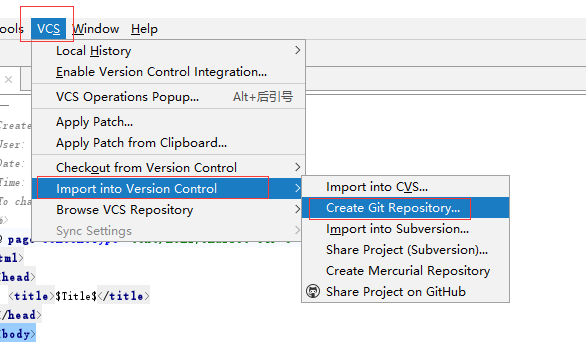
第一步:创建本地仓库
1.点击VCS选择Import into Version Control,然后选择Create Git Repository...
20180211125215.png-->
2.在弹框中选中项目所在的位置,点击OK
20180211125301.png
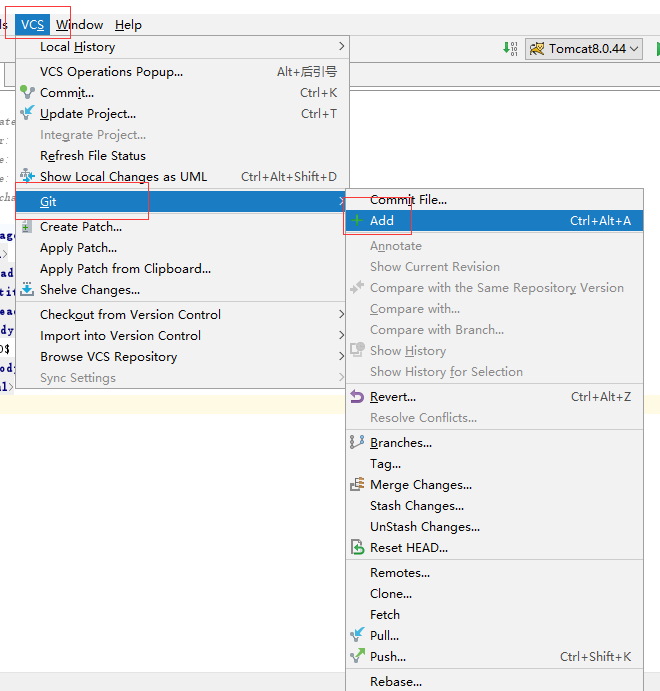
第二步:上传项目到本地仓库
1.点击VCS,选择Git,点击Add
20180211125524.png
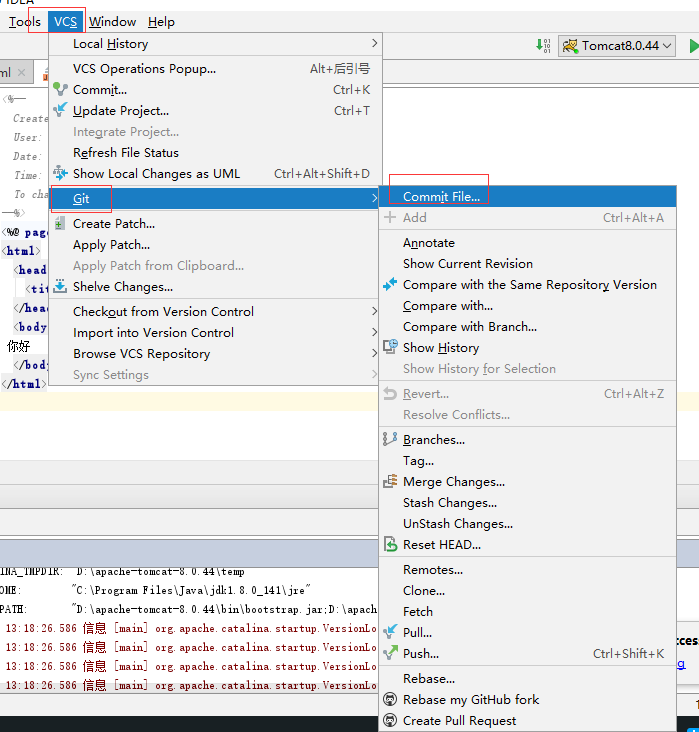
2.点击VCS,选择Git,点击Commit File
20180211132625.png
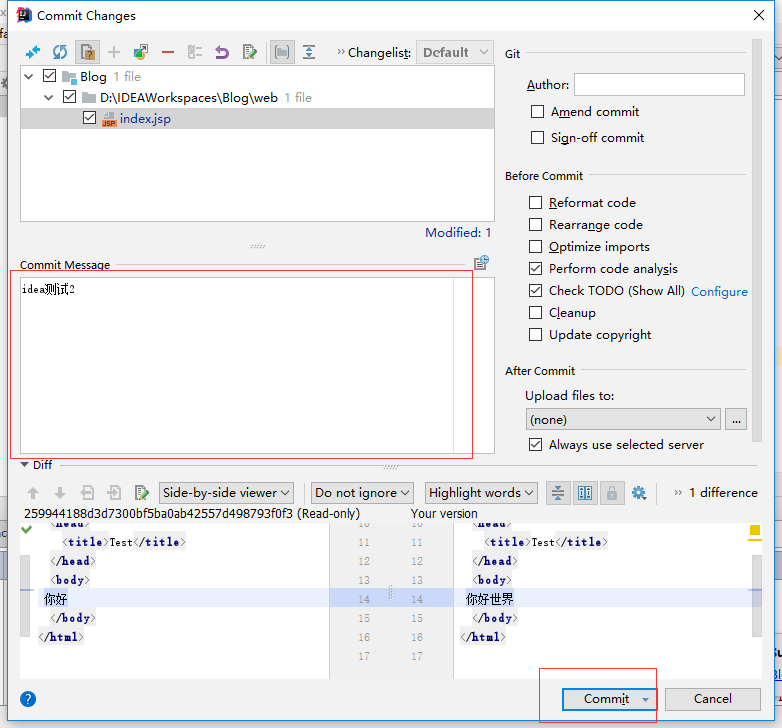
3.填入本次提交的注释,点击Commit
20180211132716.png
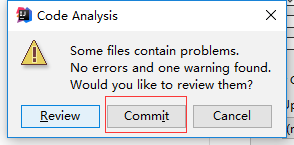
4.继续点击Commit
20180211132735.png
第三步:上传项目到GitHub
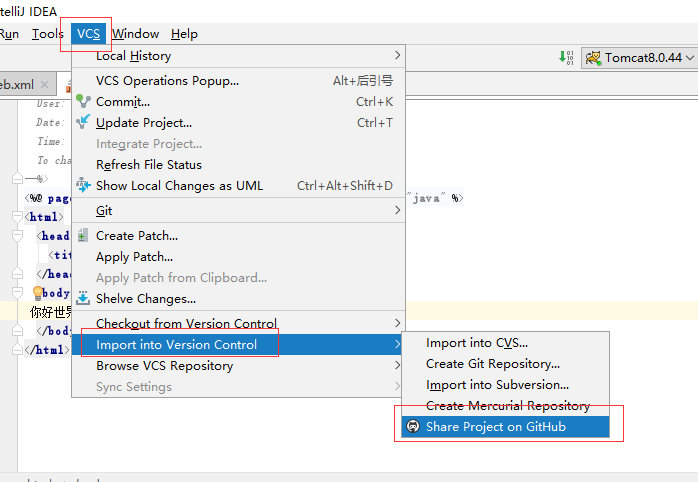
1.点击VCS选择Import into Version Control,点击Share Project on GitHub
20180211132804.png
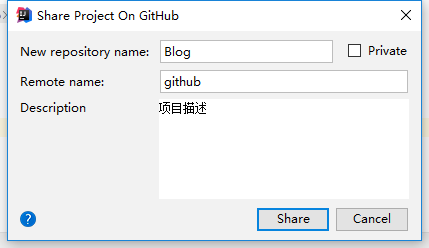
2.在弹框中输入仓库名和描述,点击Share
20180211133253.png
上传,第一次使用会弹窗输入GitHub的用户名和密码(已输入过用户名和密码并记住的不会再次弹框输入),上传成功后Idea右下角会给出提示。
第四步:提交修改的代码
1.点击VCS,选择Git,点击Add
20180211125524.png
2.点击VCS,选择Git,点击Commit File
20180211132625.png
3.填入本次提交的注释,点击Commit
20180211132716.png
4.继续点击Commit
20180211132735.png
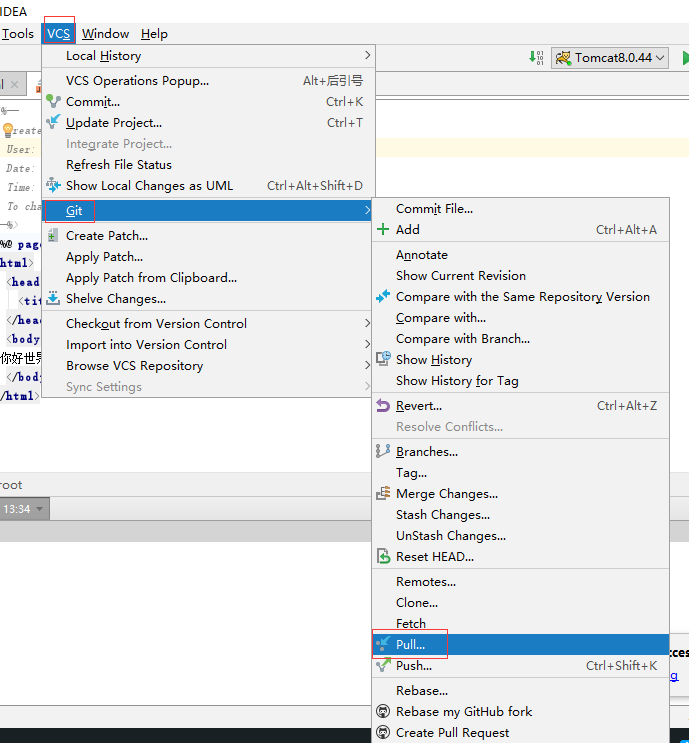
5.点击点击VCS,选择Git,点击pull
20180211134708.png
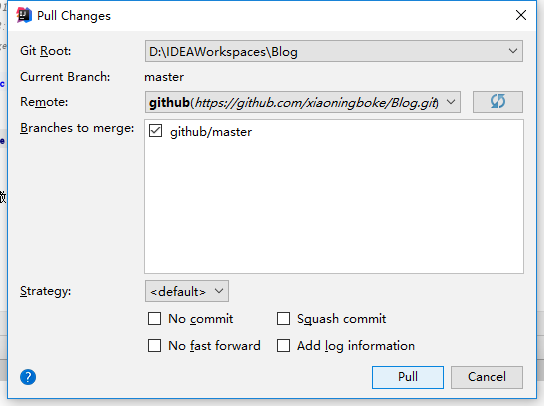
6.点击pull
20180211134807.png
上传成功后Idea右下角会给出提示。

配置前提:
1.本地安装好Idea;
2.本地安装好git,并配置好,详情见:git的配置
3.有github账号
第一步:打开idea,选择File然后选择Setting
20180211115431.png
第二步:点击Version Control选择Git选择Path to Git executable(git的安装路径,一般可以自动选择)
20180211115511.png
点击Test,如果出现以下画面,则表示成功。
20180211115616.png
第三步:点击File选择Setting,再选择Version Control下的GibHub
host默认写github.com(如果自己搭建了,可以填写自己的)
点击Create API Token
20180211115741.png
第四步:填入在github中注册的用户名和密码,点击Login,自动生成token
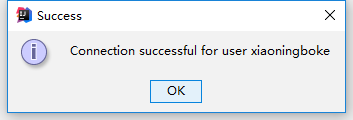
点击Test,出现以下画面,则配置成功
20180211115937.png

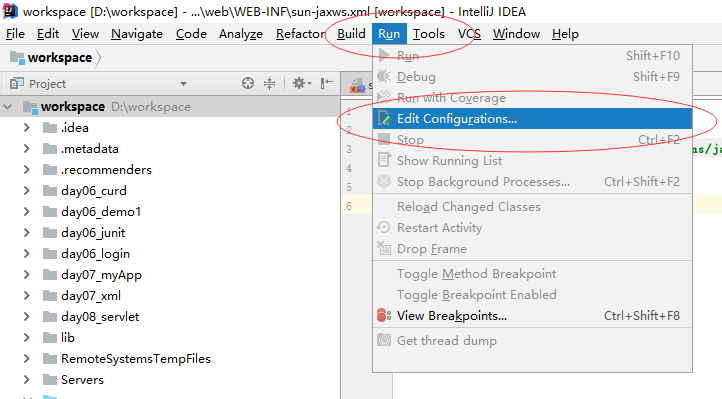
第一步:点击run;选择Edit Configurations
20180210134419.png
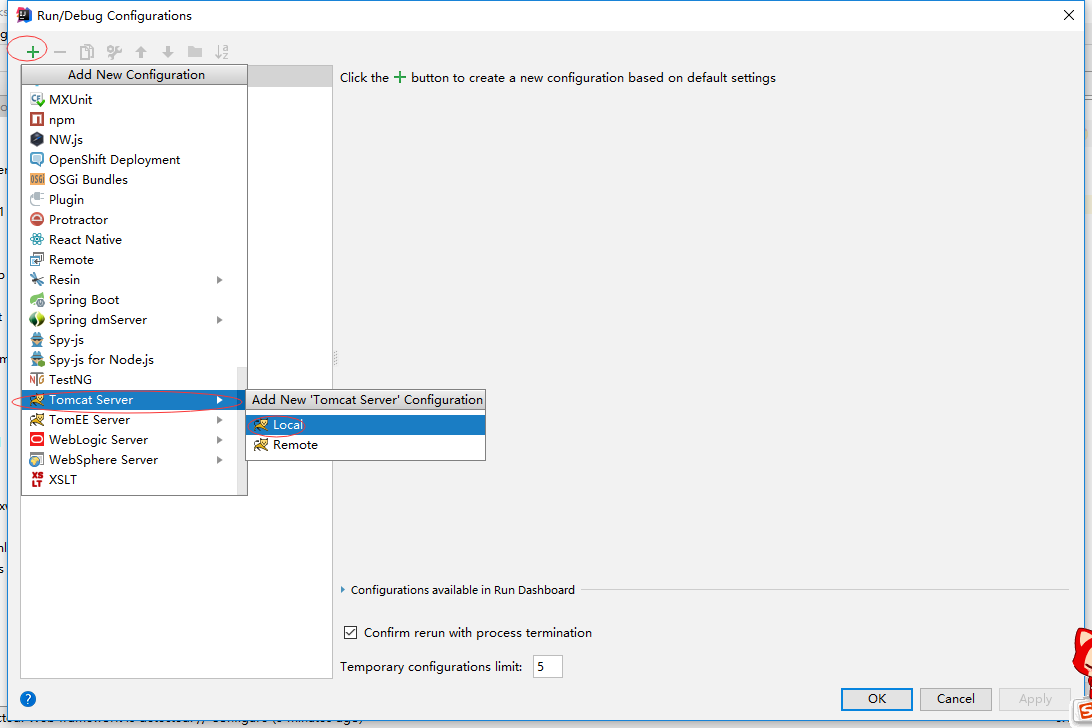
第二步:点击+;找到Tomcat Server;如果是本地的Tomcat就选择Local
20180210134518.png
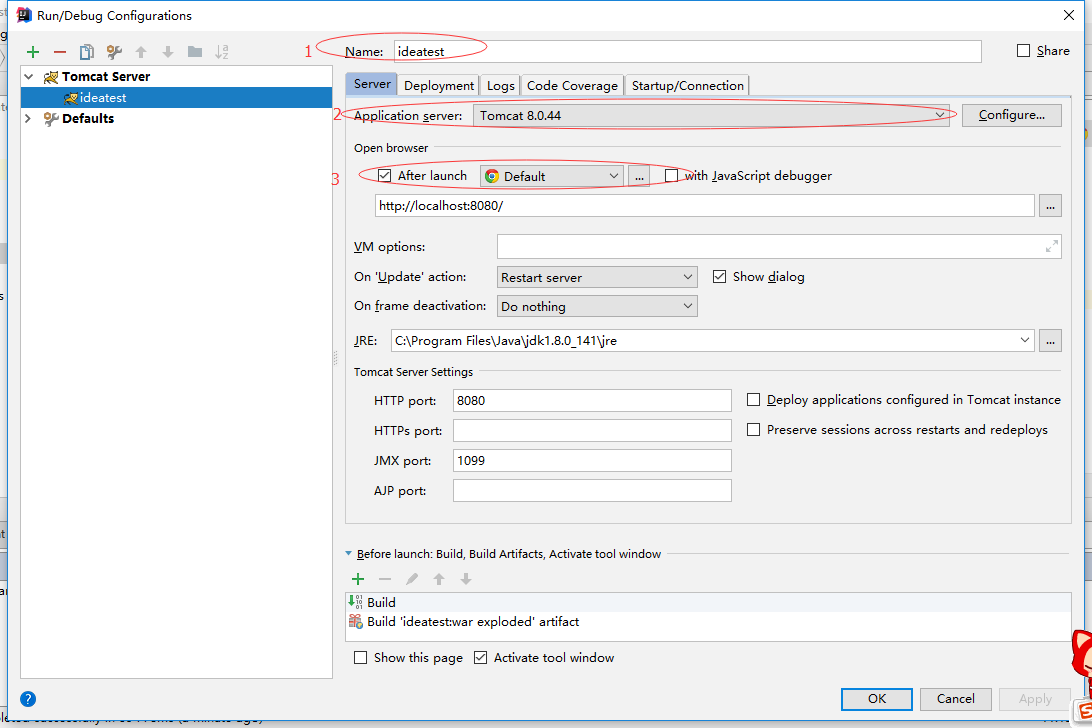
第三步:1.填入TomCat的名字;2.选择TomCat的安装位置;3.选择默认浏览器
20180210141331.png
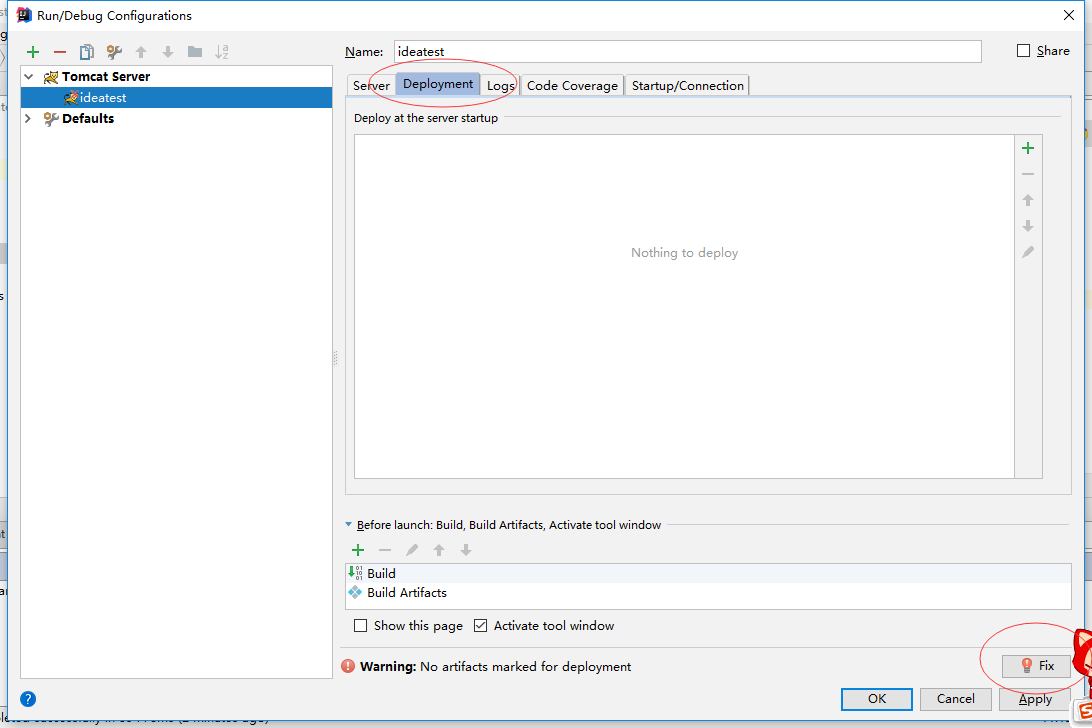
第四步:选择Deployment,然后点击Fix
20180210141424.png
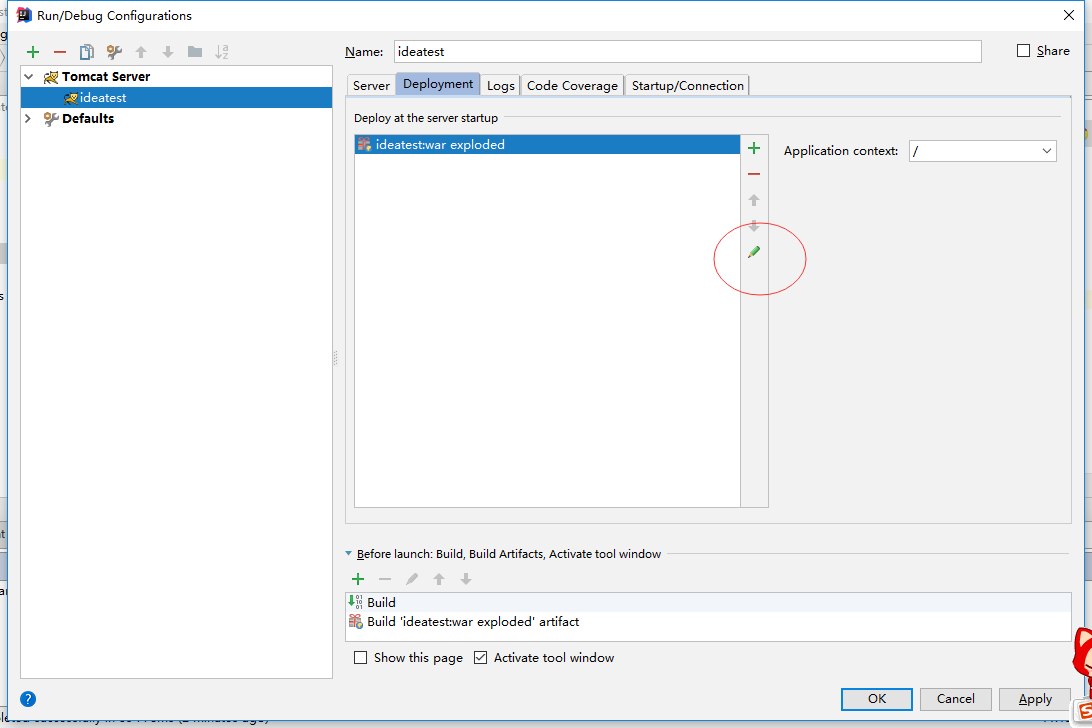
第五步:点击右边的铅笔
20180210141442.png
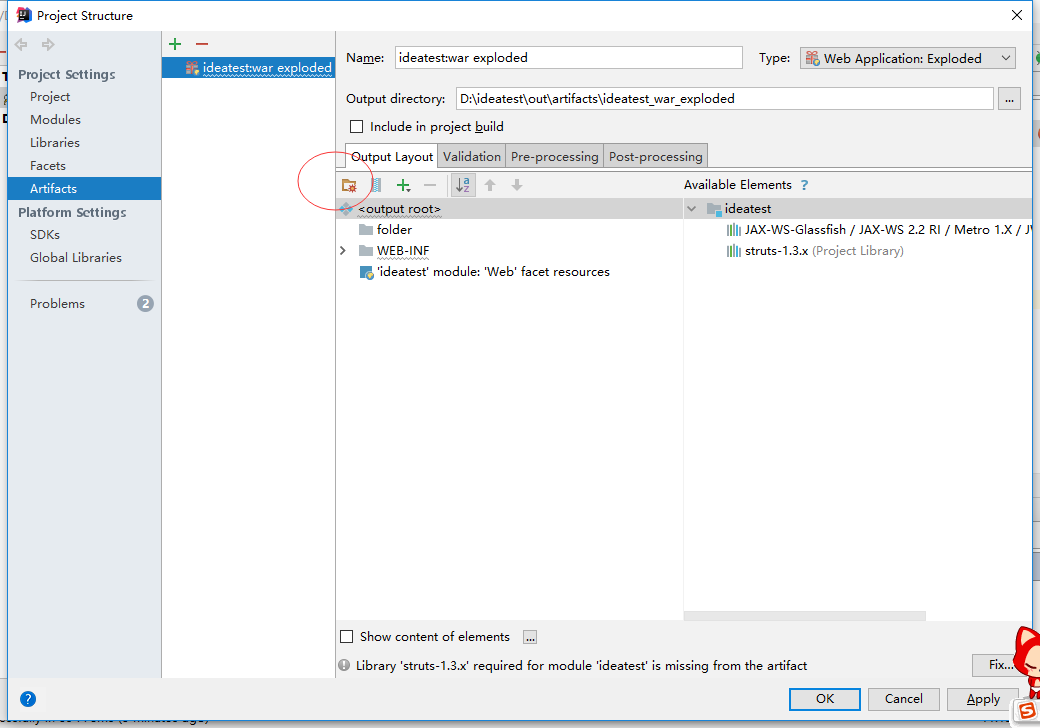
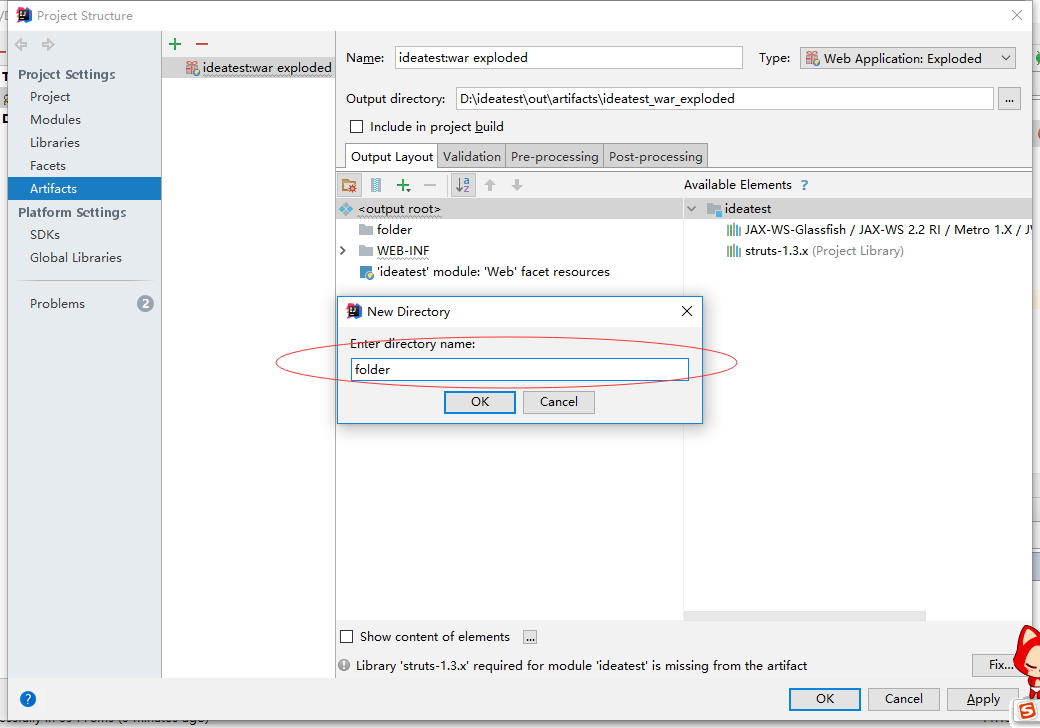
第六步:点击文件夹,输入文件夹的名称
20180210141522.png
20180210141544.png
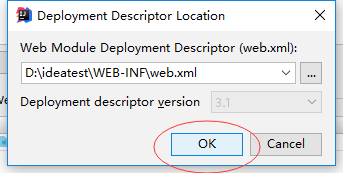
第七部:点击OK,点击Apply即可。

Myeclipse的常用快捷键的总结

ctrl+shift+M 导入未引用的包
ctrl+w 关闭单个窗口
F3 跳转到类、变量的声明
F11 运行上次程序
Ctrl + F11 调试上次程序
Alt + 回下一个编辑点
ctrl+shift+T 查找工程中的类
Ctrl+D: 删除当前行
Ctrl+Alt+↓ 复制当前行到下一行(复制增加)
Ctrl+Alt+↑ 复制当前行到上一行(复制增加)
Alt+↓ 当前行和下面一行交互位置(特别实用,可以省去先剪切,再粘贴了)
Alt+↑ 当前行和上面一行交互位置(同上)
Alt+← 前一个编辑的页面
Alt+→ 下一个编辑的页面(当然是针对上面那条来说了)
Alt+Enter 显示当前选择资源(工程,or 文件 or文件)的属性
Shift+Enter 在当前行的下一行插入空行(这时鼠标可以在当前行的任一位置,不一定是最后)
Shift+Ctrl+Enter 在当前行插入空行(原理同上条)
Ctrl+Q 定位到最后编辑的地方
Ctrl+L 定位在某行 (对于程序超过100的人就有福音了)
Ctrl+M 最大化当前的Edit或View (再按则反之)
Ctrl+/ 注释当前行,再按则取消注释
Ctrl+O 快速显示 OutLine
Ctrl+T 快速显示当前类的继承结构
Ctrl+W 关闭当前Editer
Ctrl+K 参照选中的Word快速定位到下一个
Ctrl+E 快速显示当前Editer的下拉列表
Ctrl+/(小键盘) 折叠当前类中的所有代码
Ctrl+×(小键盘) 展开当前类中的所有代码
Ctrl+Shift+E 显示管理当前打开的所有的View的管理器(可以选择关闭,激活等操作)
Ctrl+J 正向增量查找(按下Ctrl+J后,你所输入的每个字母编辑器都提供快速匹配定位到某个单词,如果没 有,则在stutes line中显示没有找到了,查一个单词时,特别实用,这个功能Idea两年前就有了)
Ctrl+Shift+J 反向增量查找(和上条相同,只不过是从后往前查)
Ctrl+Shift+F4 关闭所有打开的Editer
Ctrl+Shift+X 把当前选中的文本全部变为小写
Ctrl+Shift+Y 把当前选中的文本全部变为小写
Ctrl+Shift+F 格式化当前代码
Ctrl+Shift+P 定位到对于的匹配

虚拟目录

方式一:(不建议使用,因为需要重启服务器)

虚拟目录映射:

<Context path="..." docBase="..."/>

docBase:代表的是应用的真实路径。
path:网络访问的虚拟目录名
注:需要重启服务器。

方式二:
新建访问名.xml文件,文件名就代表应用的虚拟目录名。
将文件放在Tomcat服务器的\conf\Catalina\localhost目录下

<?xml version="1.0" encoding="utf-8"?>
<Context docBase="..."/>

访问:http://localhost:8080/访问名

默认端口

把server.xml中

<Connector port="80" protocol="HTTP/1.1" connectionTimeout="20000" redirectPort="8443" />

浏览器http默认端口:80

默认应用

默认应用:把配置的虚拟目录的配置文件名改为ROOT.xml即可。

默认主页

修改当前应用web.xml的以下内容:

<welcome-file-list>
    <welcome-file>index.html</welcome-file>
    <welcome-file>index.htm</welcome-file>
    <welcome-file>index.jsp</welcome-file>
    <welcome-file>default.html</welcome-file>
    <welcome-file>default.htm</welcome-file>
    <welcome-file>default.jsp</welcome-file>
  </welcome-file-list>
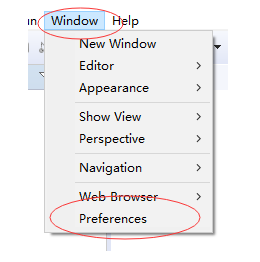
1.单击window,选择Preferences
20180130195927.png
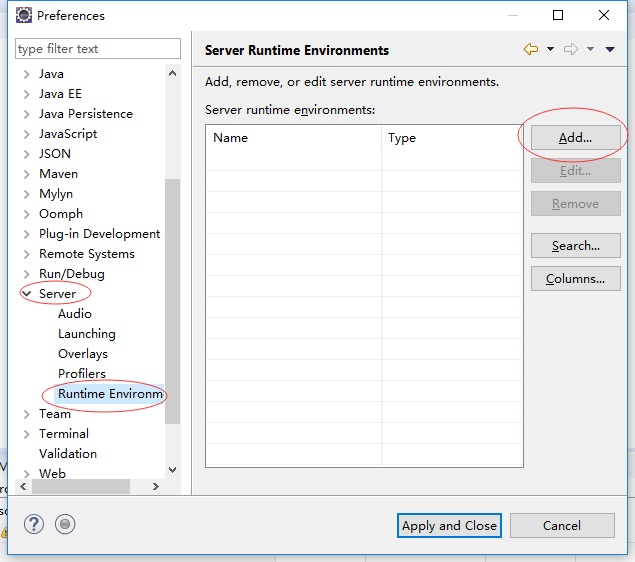
2.找到Server,选择下面的Runtime Environment单击,再点击Add
20180130200050.png
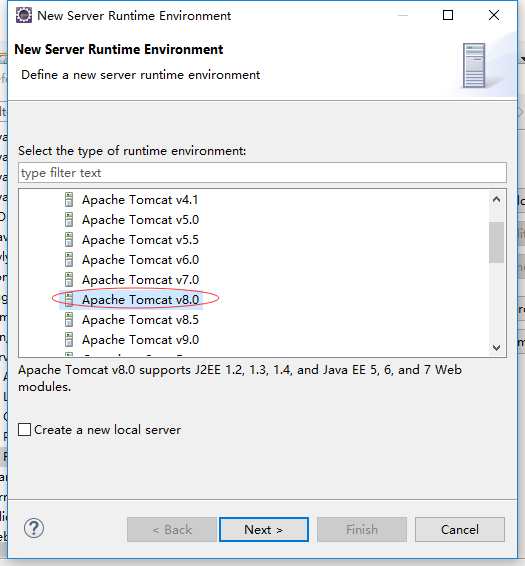
3.选择您本机的Tomcat安装的版本,点击Next
20180130200112.png
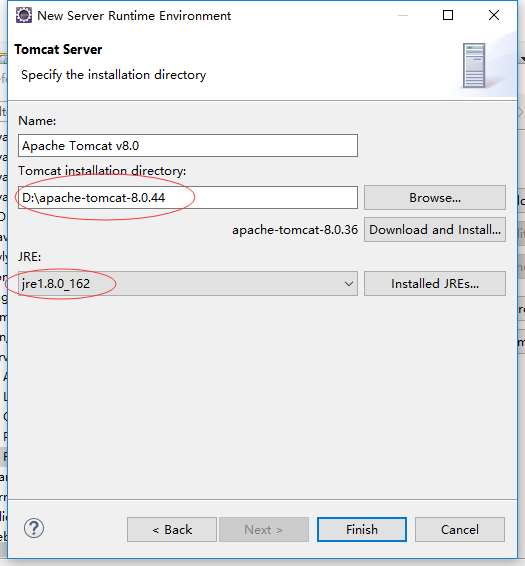
4.选择您本机的Tomcat的安装目录和jdk版本
20180130200211.png
5.点击Finish,点击OK完成配置。