WINDOWS下配置Tomcat环境变量
1.配置之前先配置java的环境,请看小编以前总结的(WINDOWS下配置JAVA环境变量(JDK的安装与配置))
2.添加CATALINA_HOME变量,变量值是Tomcat的根目录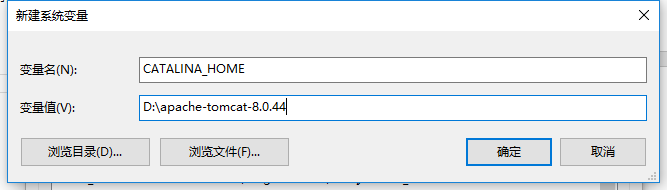
3.在path变量里添加%CATALINA_HOME%\bin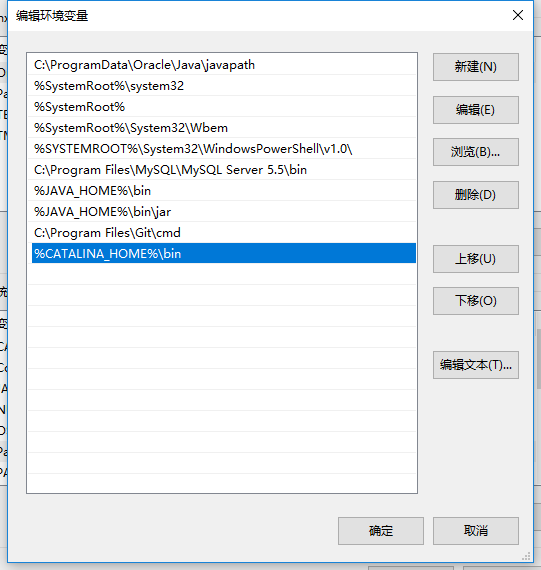
这就完成了Tomcat的配置
附录:startup.bat 启动命令shutdown.bat 停止命令
1.配置之前先配置java的环境,请看小编以前总结的(WINDOWS下配置JAVA环境变量(JDK的安装与配置))
2.添加CATALINA_HOME变量,变量值是Tomcat的根目录
3.在path变量里添加%CATALINA_HOME%\bin
这就完成了Tomcat的配置
附录:startup.bat 启动命令shutdown.bat 停止命令
再打开的编辑框内,同时按下Shift+Alt+S ,出现以下画面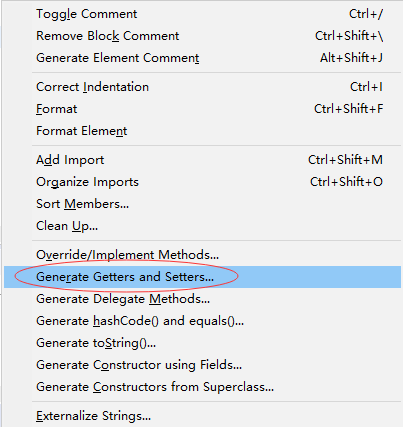
选择Generate Getter and Setter……,出现以下画面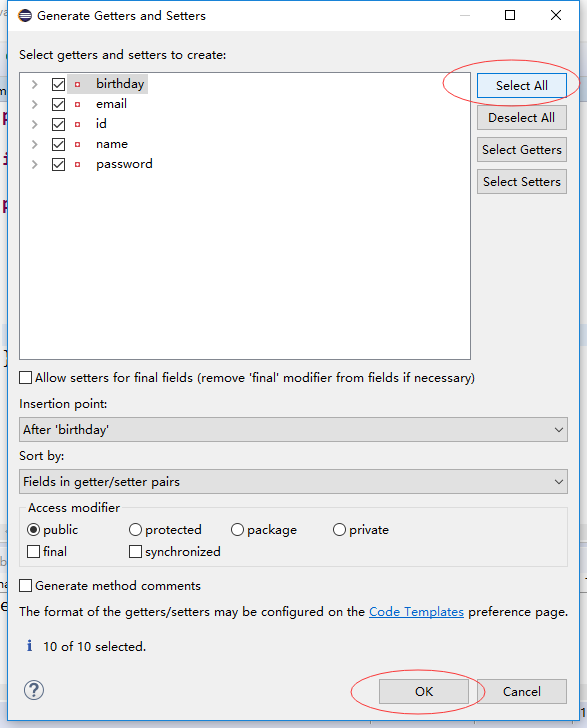
可以点击Select All同时给所有变量添加get,set方法,也可以从左侧选择一些添加get,set方法。
最后点击OK
注意:此方法还可以生成其他方法:比如:toString
#一级标题
##二级标题
###三级标题
####四级标题
#####五级标题
######六级标题
*斜体文本*    _斜体文本_
**粗体文本**    __粗体文本__
***粗斜体文本***    ___粗斜体文本__
文字链接 [链接名称](http://链接网址)
网址链接 <http://链接网址>
普通无序列表
- 列表文本前使用 [减号+空格]
+ 列表文本前使用 [加号+空格]
* 列表文本前使用 [星号+空格]
普通有序列表
1. 列表前使用 [数字+空格]
2. 我们会自动帮你添加数字
7. 不用担心数字不对,显示的时候我们会自动把这行的 7 纠正为 3
1. 列出所有元素:
    - 无序列表元素 A
        1. 元素 A 的有序子列表
    - 前面加四个空格
2. 列表里的多段换行:
    前面必须加四个空格,
    这样换行,整体的格式不会乱
3. 列表里引用:

    > 前面空一行
    > 仍然需要在 >  前面加四个空格

4. 列表里代码段:

    ```
    前面四个空格,之后按代码语法 ``` 书写
    ```

        或者直接空八个,引入代码块
> 引用文本前使用 [大于号+空格]
> 折行可以不加,新起一行都要加上哦
> 最外层引用
> > 多一个 > 嵌套一层引用
> > > 可以嵌套很多层
> - 这是引用里嵌套的一个列表
> - 还可以有子列表
>     * 子列表需要从 - 之后延后四个空格开始
>     同样的,在前面加四个空格形成代码块
>
> ```
> 或者使用 ``` 形成代码块
> ```

当然,你也可以像网址那样对图片网址使用变量
如果另起一行,只需在当前行结尾加 2 个空格

在当前行的结尾加 2 个空格
这行就会新起一行
如果是要起一个新段落,只需要空出一行即可。
如果你有写分割线的习惯,可以新起一行输入三个减号-。当前后都有段落时,请空出一行:
如果你只想高亮语句中的某个函数名或关键字,可以使用 function_name() 实现
通常编辑器根据代码片段适配合适的高亮方法,但你也可以用 ` 包裹一段代码,并指定一种语言
$(document).ready(function () {
    alert('hello world');
});| Tables | Are | Cool |
| ------------- |:-------------:| -----:|
| col 3 is | right-aligned | $1600 |
| col 2 is | centered | $12 |
| zebra stripes | are neat | $1 |
自己遇到的:
lorem+tab输入lorem,然后按tab键自动生成测试文字,默认是100个英文单词,后面添加数字,可以指定测试文字的个数。meta:vp+tab输入meta:vp,然后按tab键,会自动生成viewport的代码。1.初始化git项目
在要上传的文件夹内,右键鼠标,选择git Bash Here在打开的命令窗口输入以下命令:
git init
回车后将在该文件夹内生成一个.git的隐藏文件夹。
2.在github上创建一个项目
选择New repository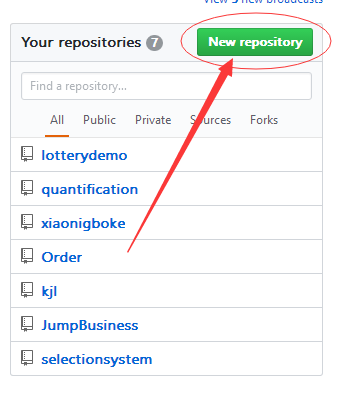
填入项目的名字与简介,并且勾选Initialize this repository with a README
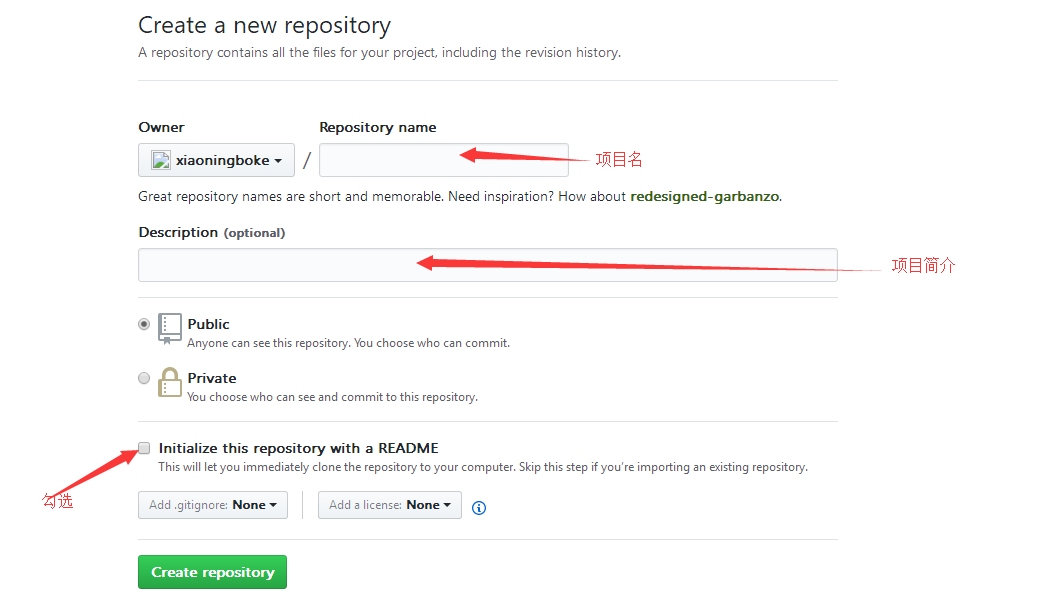
点击Create repository完成
点击 Clone or download复制下面的连接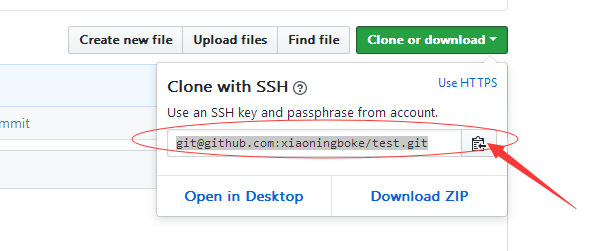
3.添加远程地址
在与github连接成功后,就需要添加远程地址,从而让我们的本地项目顺利到达对应的仓库,实现远程与本地相连接。
打开终端,输入(把刚才复制的链接替换掉)
git remote add origin git@github.com:yourName/yourRepo.git
1.将远程仓库与本地库合并
git pull --rebase origin master
2.上传所有
git add .
3.添加注释并上传到缓存区
git commit -m '本次提交注释'
4.提交并上传代码,第一次提交加上’-u’,强制上传,以后再次提交的时候可以省略。
git push -u origin master
1.上传所有
git add .
2.添加注释并上传到缓存区
git commit -m '本次提交注释'
3.提交并上传代码
git push origin master
1.创建SSH Key
在用户的目录下,打开隐藏文件看看有没有.ssh目录,如果有,再看看这个目录下有没有id_rsa和id_rsa.pub这两个文件,如果已经有了,可直接跳到下一步。如果没有,打开Shell(Windows下打开Git Bash),创建SSH Key:
ssh-keygen -t rsa -C "youremail@example.com"
你需要把邮件地址换成你自己的邮件地址,然后一路回车,使用默认值即可,也无需设置密码。
2.将ssh写入github
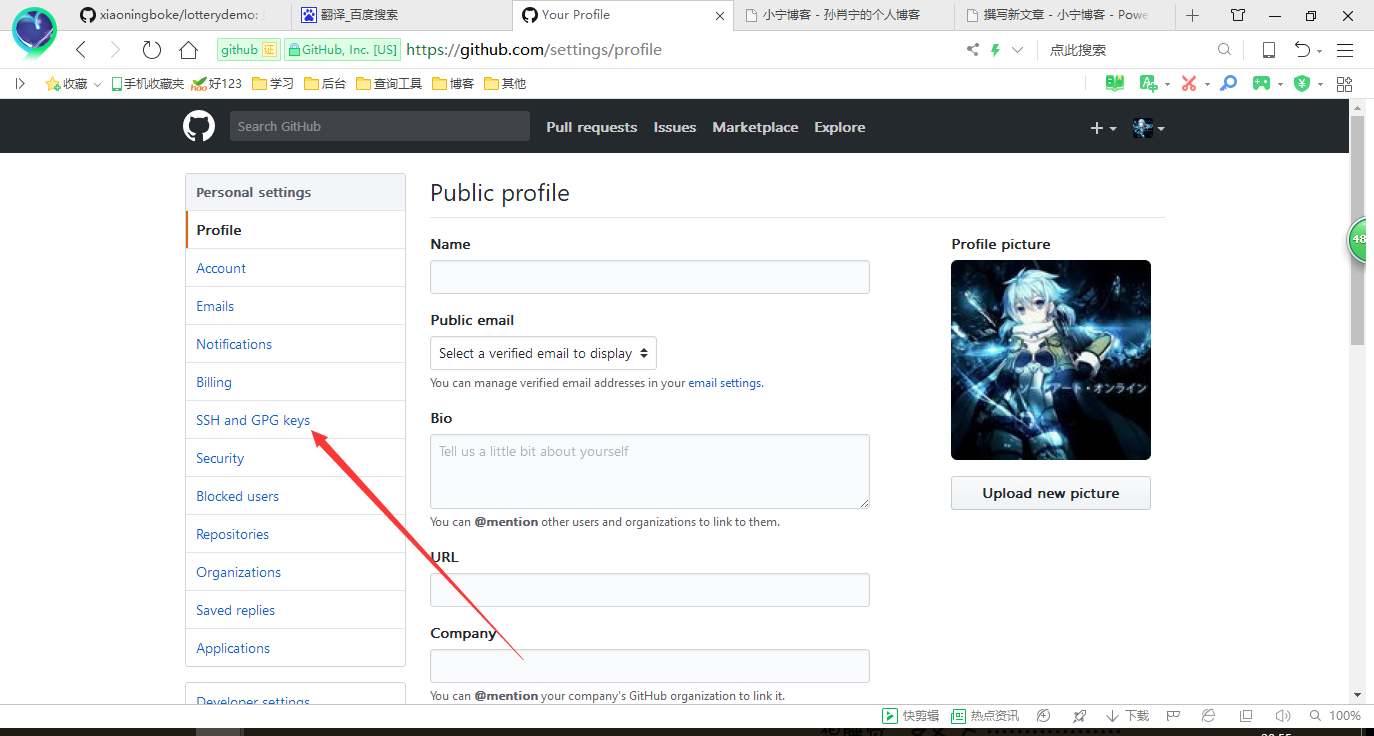
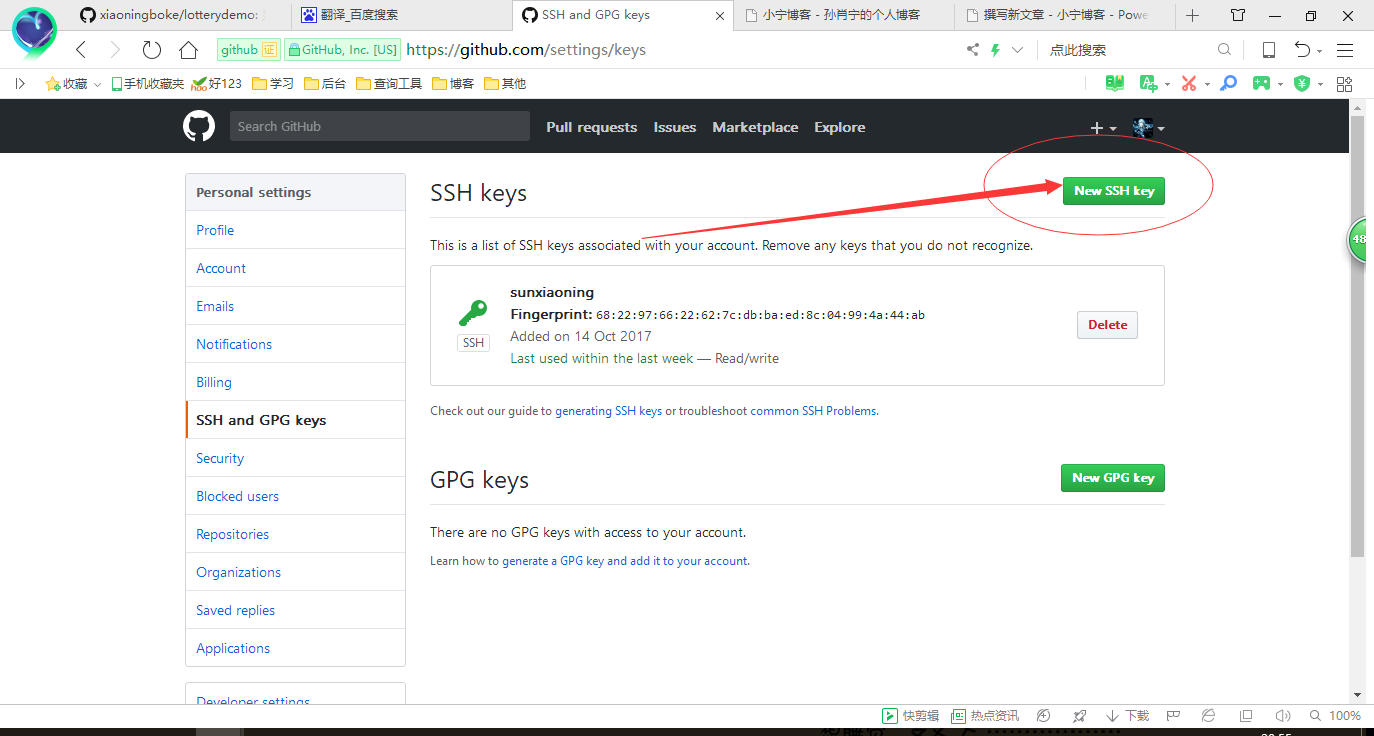
通过上述命令后将在windows中生成的id_rsa.pub文件,一般在C:\Users\windows用户名.ssh目录下,打开隐藏文件即可看到。复制出来,在github在点击头像,然后点击setting,在找到SSH and GPG keys,创建一个new ssh key,然后将刚刚复制的ssh key填入即可。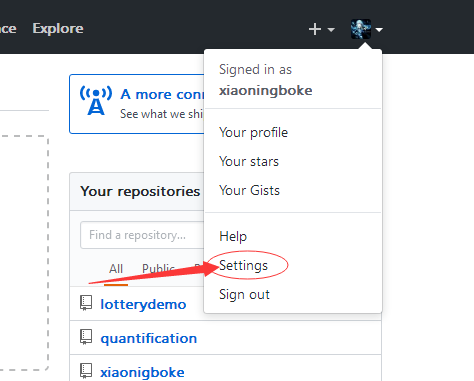
3.验证是否连接成功
在终端输入(第一次输入yes)
ssh -T git@github.com
出现如下图所示的证明连接成功了
4.设置username和email
为了确保上传到自己的github仓库,所以要设置用户名和自己的邮箱,通过以下命令
git config --global user.name "your name"
git config --global user.email "your_email@youremail.com"
在eclipse进行安卓模拟器的创建时,显示No system images installed for this target. 无法创建安卓模拟器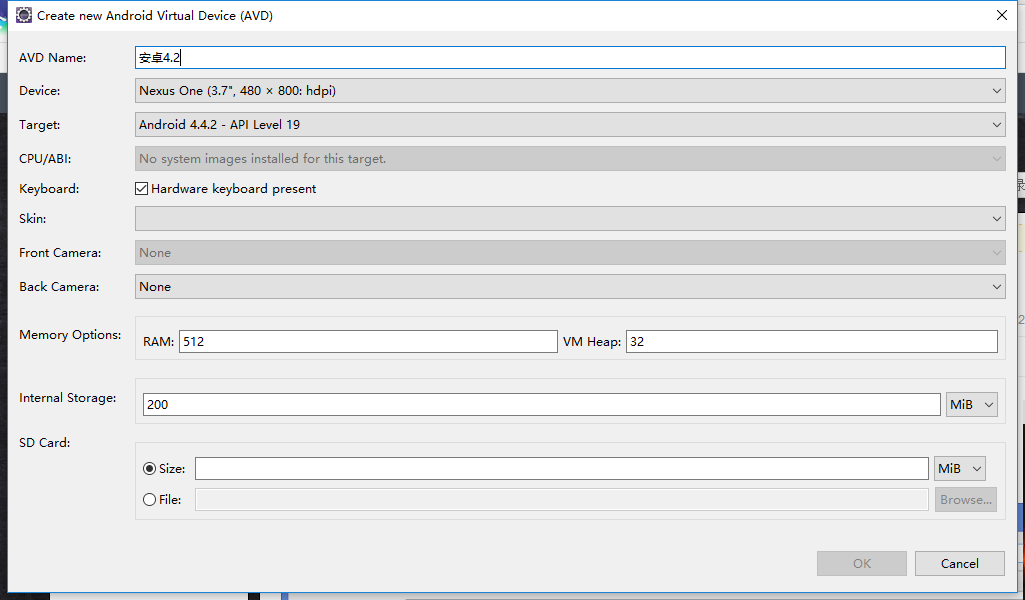
原因:没有安安装ARM EABI v7a System Image
解决方法:
打开安卓sdk,下载对应版本的ARM EABI v7a System Image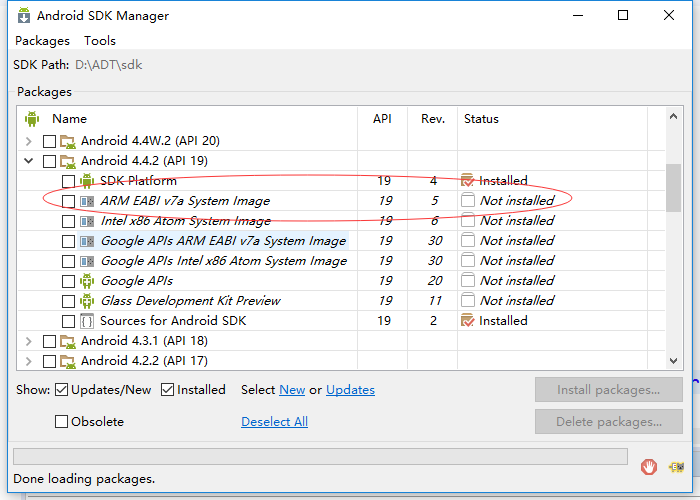
安装完毕后记得重启eclipse
Vim是一个类似于Vi的著名的功能强大、高度可定制的文本编辑器,在Vi的基础上改进和增加了很多特性。 VIM是自由软件。
基本上vi可以分为三种状态,分别是命令模式(command mode)、插入模式(Insert mode)和底行模式(last line mode).
1)命令行模式command mode)
控制屏幕光标的移动,字符、字或行的删除,移动复制某区段及进入Insert mode下,或者到 last line mode。
2) 插入模式(Insert mode)
只有在Insert mode下,才可以做文字输入,按「ESC」键可回到命令行模式。
3) 底行模式(last line mode)
将文件保存或退出vi,也可以设置编辑环境,如寻找字符串、列出行号……等。
不过一般我们在使用时把vi简化成两个模式,就是将底行模式(last line mode)也算入命令行模式(command mode)。
vim 文件名
    打开文件或者创建并打开文件
    vim  +  文件名
    光标定位到文件的最后一行
    vim  +n  文件名
    光标定位到第n行
    vim  +/xxx   文件名
    光标定位到第一次出现xxx的位置,按n向下切换
    vim  aa  bb  cc
    同时创建aa,bb,cc(底行模式下,按:n切换到下一个,:N(:prev)切换到前一个)
    底行模式
    :w 将文件从内存写入硬盘,也就是文件保存过程
    :q 退出vim当前打开的文件
    :!强制执行(可以配合使用,退出时一般使用:wq,退出的同时还可以保存文件)
    :ls 列出当前编辑器打开的所有文件
    :n切换到下一个文件
    :N切换到上一个文件
    :n光标定位到第n行
    :/xxx第一次出现位置
    :?xxx从光标位置向前搜索
    命令模式下常用命令
    -h  光标左移
    -j   光标下移
    -k  光标上移
    -l   光标右移
    Ctrl +f  向下翻页
    Ctrl+b  向上翻页
    Ctrl+d  向下翻半页
    Ctrl+u  向上翻半页
    dd  删除光标所在的行
    o   在光标所在的行的下方插入一行并切换到输入模式
    yy 复制光标所在的行
    p   在光标所在的行的下方粘贴
    P   在光标所在的行的上方粘贴
1.打开eclipse,选择windows
2.选择preferences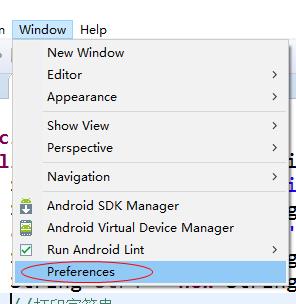
3.逐级选中General下面的Appearance的Colors and Fonts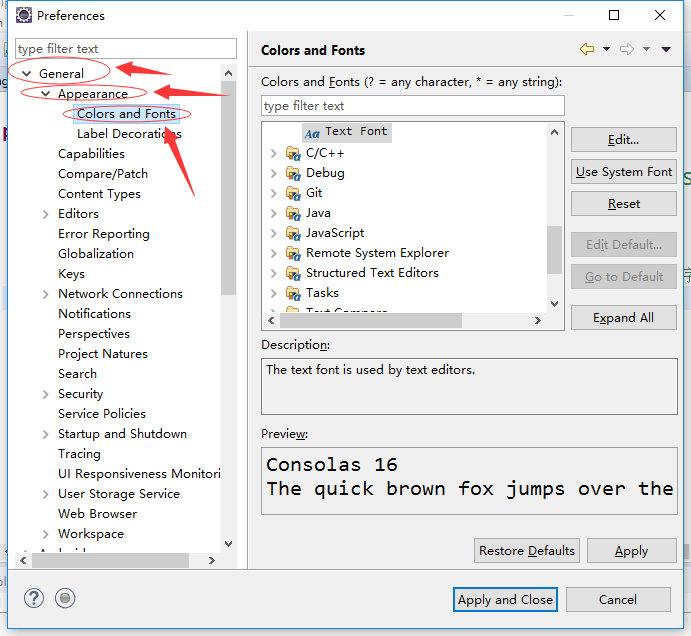
4.找到basic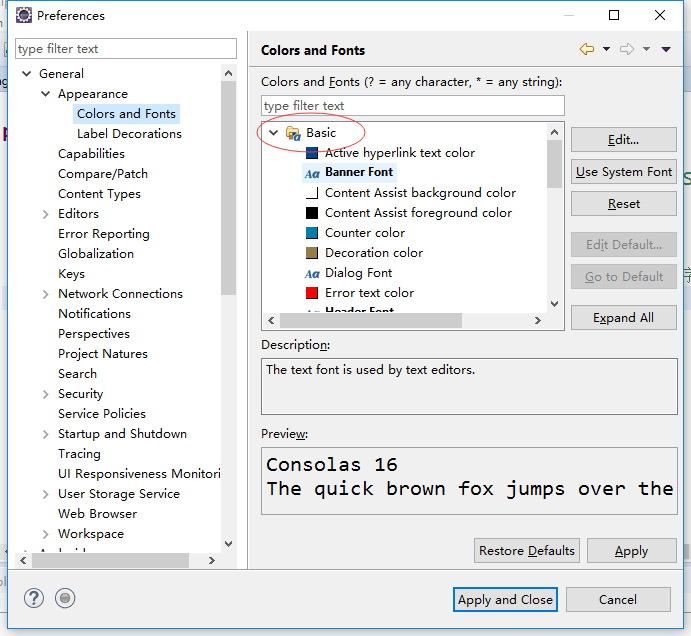
5选中(双击)basic下面的Text Font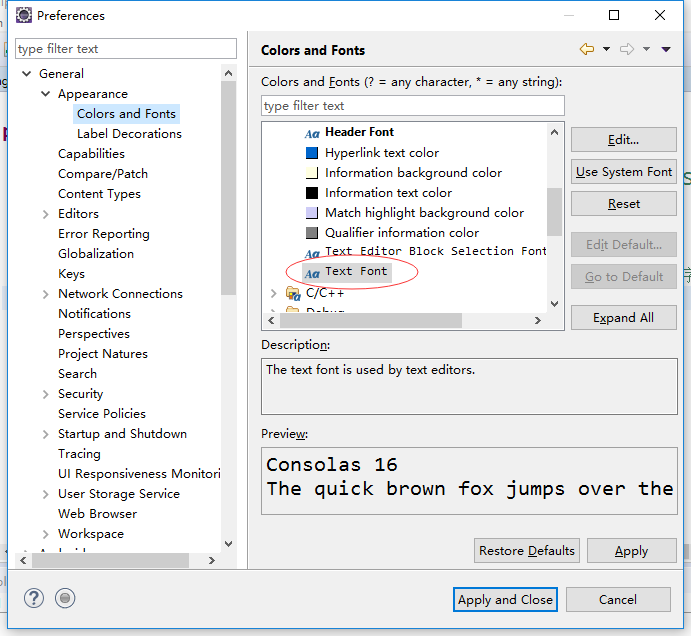
6.在弹出的页面里就可以更改字体,字形以及字的大小。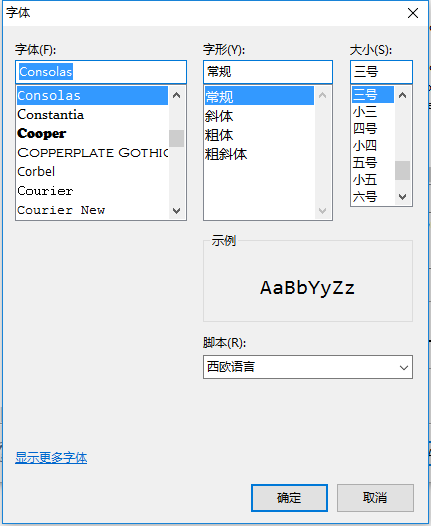
7.点击确定,退出即可。